全部文章

查看所有文章

Arduino Alvik 機器人

Arduino Alvik 開源機器人全攻略:從功能特色到程式安裝教學

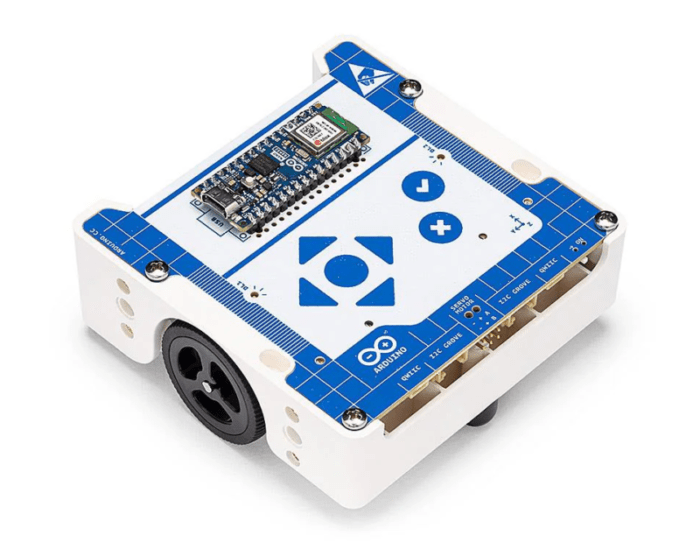
Arduino Alvik 是一款由 Arduino 及其合作夥伴開發的開源機器人平台,旨在讓使用者學習和實踐機器人技術,並提供廣泛的硬體和軟體支援。這款機器人設計簡單、易於擴展,完美結合了 Arduino 開源硬體的優勢,適合各種年齡層的學習者,從入門到進階者都能使用它來進行各種有趣的專案。 Alvik 機器人的設計專注於靈活性和可擴展性,使用者可以根據自己的需求選擇不同的感測器、馬達和其他外部設備進行定制,創造不同的功能和應用場景。這使得它不僅適合機器人愛好者,也適合教育領域中的 STEM 教學。


主要特點:

  1. 開源平台:Arduino Alvik 是一個完全開源的機器人平台,這意味著用戶可以查看並修改其硬體設計和軟體代碼。這使得它成為學習機器人技術和編程的理想工具。
  2. 兼容 Arduino 生態系統:這款機器人與 Arduino 開發板和其他 Arduino 擴展模組兼容,用戶可以輕鬆擴展硬體來加入更多功能,如感測器、顯示器和無線通信模組等。
  3. 可編程性:Arduino Alvik 支援基於 Arduino IDE 的編程環境,用戶可以使用 C/C++ 編程語言來設計機器人的行為和功能。
  4. 簡單的硬體設計:Alvik 機器人的設計簡單,易於組裝和維護,即使是沒有硬體設計經驗的使用者也能輕鬆上手。
  5. 多樣化的應用場景:從簡單的機器人行走到複雜的自動導航,Arduino Alvik 提供了豐富的擴展性,讓使用者可以構建各種應用,例如循跡機器人、聲音識別、避障系統等。


安裝指南

要在 Arduino Alvik 機器人上安裝程式碼,您可以使用 Arduino Lab for MicroPython 或 Arduino IDE。以下是兩種方法的詳細步驟:

方法一:使用 Arduino Lab for MicroPython

  1. 下載並安裝 Arduino Lab for MicroPython:
    • 前往 Arduino Lab for MicroPython 頁面,下載適用於您作業系統的版本。
    • 安裝完成後,啟動該應用程式。
  2. 連接 Alvik 機器人:
    • 使用 USB-C 線纜將 Alvik 機器人連接到電腦。(註:電腦是透過 USB 供電給控制板,因此無論機器人電源開關是否開啟,電腦皆可識別。但建議在燒錄程式時保持馬達電源關閉,以免機器人突然移動。)
  3. 設定工作目錄:
    • 在 Arduino Lab for MicroPython 中,建立一個新的資料夾(例如 “Alvik”),並將其設為工作目錄。
  4. 建立並執行程式碼:
    • 在工作目錄中,建立一個新的 Python 檔案(例如 “obstacle_avoider.py”)。
    • 編寫或貼上您希望運行的程式碼。
    • 點擊視窗上方的「連接 (Connect)」按鈕連線後,點擊「執行 (Run)」按鈕即可測試程式碼。
    注意:若需讓機器人開機自動執行,請將檔案名稱命名為 main.py 並儲存於機器人的儲存空間中。


方法二:使用 Arduino IDE (C++)

⚠️ 重要提醒:使用 Arduino IDE 上傳 C++ 程式碼會覆蓋掉出廠預設的 MicroPython 韌體。若日後需要改回使用 MicroPython,需要重新燒錄 MicroPython 韌體。

  1. 安裝 Arduino IDE:
    Arduino 官方網站 下載並安裝最新版本的 Arduino IDE。
  2. 安裝 Alvik 所需的程式庫:
    啟動 Arduino IDE,前往「工具」>「開發板」>「開發板管理員」。
    在搜尋欄中輸入「Nano ESP32」,找到並安裝「Arduino Nano ESP32」開發板套件。
    接著,前往「程式庫管理員」,搜尋「Alvik」,找到並安裝最新版本的 Alvik 程式庫。
  3. 連接 Alvik 機器人:
    使用 USB-C 線纜將 Alvik 機器人連接到電腦。
  4. 選擇開發板和連接埠:
    在 Arduino IDE 中,前往「工具」>「開發板」,選擇「Arduino Nano ESP32」。
    然後,前往「工具」>「連接埠」,選擇對應的連接埠(例如 COM3 或 /dev/ttyUSB0)。
  5. 開啟範例程式碼並上傳:
    前往「檔案」>「範例」>「Arduino_Alvik」,選擇一個範例(例如「Drive」)。
    點擊工具列左上角的「上傳 (Upload)」按鈕(向右箭頭圖示)。IDE 將會編譯程式碼並自動燒錄至機器人中。


注意事項:

  • 確保您的電腦已安裝必要的驅動程式,以正確識別 Alvik 機器人。
  • 在使用 Arduino IDE 時,若遇到連接問題,可以嘗試重新插拔 USB 線或按下開發板上的 Reset 按鈕。
  • 更多詳細資訊和教學,請參考 Arduino Alvik 使用手冊

透過上述步驟,您即可成功在 Arduino Alvik 機器人上安裝並運行程式碼。


延伸閲讀

介紹 Arduino Alvik 機器人

資料來源:由台灣物聯科技技術團隊實測整理匯整。

探索AI與物聯網的無限可能(AIOT)

隨著科技的快速發展,人工智慧(AI)與物聯網IoT)技術正深刻影響我們的世界。無論是智能家居、自動化工廠,還是智慧農業,IoT設備的應用範圍已經無所不在。然而,這些創新技術的核心,離不開開發者與創客們的不斷探索與實踐。台灣物聯科技有限公司(Taiwan IoT)專注於為AI與物聯網開發者提供最完整的創客硬體資源,包括開發板、感測器(Sensor)、電子模組等,助力創客們將想法變為現實!

1. 物聯網與AI開發的核心:開發板

開發板是物聯網專案的基石,無論是AIoT應用、機器學習邊緣計算,還是智能監控,都需要一款強大的開發板來支撐。例如:

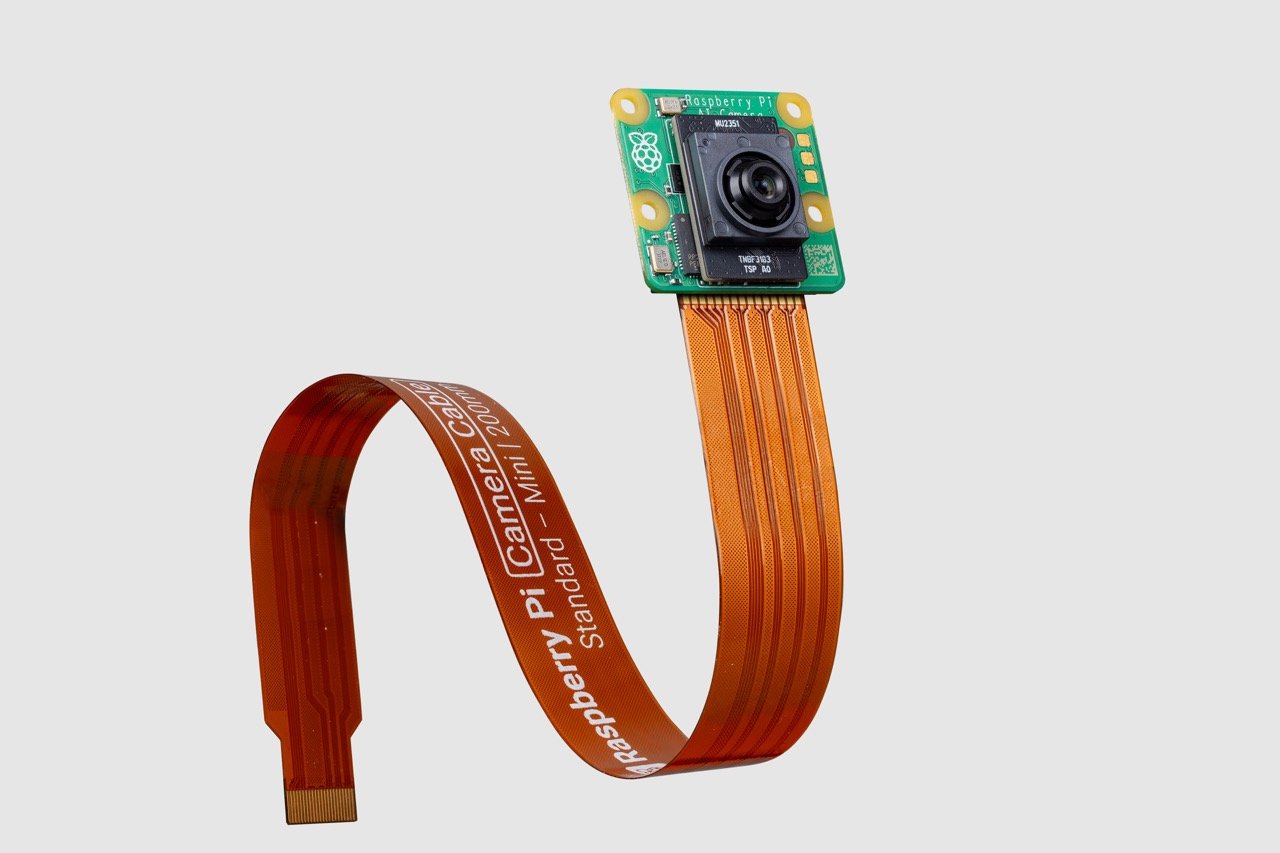
  • Raspberry Pi(樹莓派):適合AI計算、影像處理、邊緣運算,廣泛應用於智慧家居與AI機器學習專案。
  • ESP32:內建Wi-Fi與藍牙模組,適用於物聯網設備、遠端監控與智能設備開發。
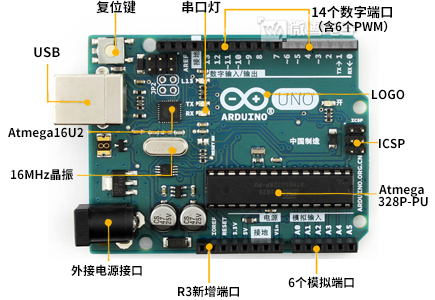
  • Arduino:開發者入門必備,適合控制簡單的IoT裝置,如智能開關、溫濕度監測等。

這些開發板均具備強大功能,能夠快速搭建AIoT專案,幫助創客們更輕鬆地進行智慧應用開發。

2. 感測器(Sensor):物聯網裝置的「感官」

物聯網的核心在於數據,而感測器就是獲取數據的關鍵元件。例如:

  • 溫濕度感測器(DHT11、DHT22、BME280):適用於智慧農業、環境監控、室內氣候調節等應用。
  • 光照感測器(TSL2561、BH1750):可用於智能照明、植物生長監測,優化光源管理。
  • 氣體感測器(MQ系列):可偵測CO2、甲烷、酒精等氣體,適合空氣品質監測、智能安防。
  • IMU慣性測量單元(MPU6050、MPU9250):用於機器人平衡控制、無人機姿態測量等應用。

透過這些感測器,您的AIoT專案可以更準確地收集環境數據,實現更精確的自動化決策。

3. 電子模組:強化IoT設備功能

除了開發板與感測器,電子模組也是IoT應用開發中不可或缺的元素。我們提供的電子模組涵蓋通訊、顯示、控制等多個領域。

  • Wi-Fi / LoRa / NB-IoT 模組:提升IoT設備的遠端通訊能力,適用於智慧城市、工業自動化。
  • OLED / TFT 顯示模組:幫助開發者為設備加入圖形界面,顯示即時數據資訊。
  • 繼電器模組:實現高功率設備控制,適用於智能家居、智慧工廠等場景。

這些電子模組可與開發板無縫整合,使您的AIoT專案更具功能性與穩定性。

4. AIoT應用開發:邁向智慧未來

隨著AI與IoT技術的結合,人工智慧物聯網(AIoT)已成為未來發展趨勢。透過AI演算法,物聯網設備可以進行更智能的數據分析與決策。

  • AI影像識別:結合樹莓派與OpenCV,可用於人臉識別、車牌辨識、智慧監控等應用。
  • 智能語音助手:透過ESP32與麥克風模組開發語音控制系統,打造智慧家居體驗。
  • 邊緣計算設備:利用NVIDIA Jetson Nano,進行即時AI推理,適用於機器視覺、無人機控制。

這些應用場景充分展示了AI與IoT的無限可能,而台灣物聯科技有限公司則致力於提供開發者所需的所有硬體資源,讓您的創意能夠快速落地。

台灣物聯科技不僅提供多樣化的AIoT開發硬體,還擁有以下優勢:

  • 全方位的產品種類:開發板、感測器、電子模組一應俱全,滿足不同開發需求。
  • 專業技術支援:提供詳細的產品資料與技術文件,幫助開發者快速上手。
  • 便捷的購物體驗:透過官方網站https://www.taiwaniot.com.tw/,輕鬆選購所需設備。

延伸閲讀

讓想像成真:AI智慧在IOT方面的應用 改變我們的生活形態

隨著 物聯網(IoT) 技術的成熟,市場對智慧應用產品的需求呈爆炸式增長。然而,從概念到可靠的量產成品,是無數創客與開發者面臨的巨大挑戰。

台灣物聯科技有限公司(Taiwan IoT)的定位,正是您最關鍵的創新夥伴。我們不只是零件供應商,更是提供工業級模組與一站式技術支援的解決方案平台,助您縮短開發週期,降低量產風險,並成功將您的 AIoT 創意推向市場。


為什麼選擇 Taiwan IoT 的核心模組?

我們深知創客所需的是經得起市場考驗的模組。我們的產品線聚焦於高成長領域,並強調易於整合性與可靠性。

1. 領跑藍海:高齡化照護與 AI 智慧健康監測

面對全球老齡化浪潮,智慧健康監測是市場公認的巨大藍海。您的產品能否有效減輕家庭和機構的照護負擔,是成功的關鍵。

2. 專案加速:AI 智慧安全防護模組

在安防領域,時間就是金錢。我們提供的 智能攝像頭模組、智能門鈴及各類智能感應器零配件,皆具備標準化介面,讓您能快速完成系統集成。

  • 加速優勢: 利用我們穩定可靠的安防模組,您可以大幅縮短產品的測試和驗證週期,將精力集中在軟體演算法和雲端服務的差異化上。

3. 數據驅動獲利:AI 智慧農業設備

精準農業的獲利關鍵在於數據化決策。我們提供高品質的 溫度濕度感測器 與 土壤濕度感測器 模組。

  • 量化效益: 透過我們的感測模組,您可以開發出智慧灌溉系統,精準控制水資源,潛在節省 25% 以上的灌溉成本,將農業產品從「靠天吃飯」升級為「數據獲利」。

4. AI 智慧家居與 V2X 車聯網解決方案

從遠程控制到移動管理,我們提供高性能的 AI 智慧家居模組 和具備工業級可靠性的 GPS 定位模組,為您的智慧家電或車載系統提供穩定、高速的連接與數據處理能力。

  • 產品可靠性: 我們的模組品質經嚴格檢測,適合需要通過嚴苛環境和標準的車聯網(V2X)或高階智慧家居產品開發。

成為我們的客戶,您將獲得的不僅是零件

Taiwan IoT 致力於將您的概念轉化為市場上的成功案例。

  1. 品質承諾: 所有產品均經過嚴格品檢,保證為您提供高品質、可靠的工業級元件。
  2. 專業技術支援: 我們的專業團隊能為您在模組選型與初期整合階段提供最佳的技術支援。
  3. 便捷採購: 透過我們的網站(www.taiwaniot.com.tw)提供便捷的在線購物服務。

您已經有了改變世界的想法,現在您需要一個能加速您成功的夥伴。

立即行動,加速您的 AIoT 專案:

  • 立即瀏覽我們的全系列產品目錄,啟動您的開發: www.taiwaniot.com.tw
  • 立即聯繫我們的專案顧問,討論您的客製化需求,將想法直接導入量產!
arduino-ide-download 下載頁面

Arduino IDE 2.0 下載與安裝教學 (2025 最新版)

Arduino IDE 是進行開發板程式編寫必備的軟體。隨著技術更新,Arduino 官方已推出全新的 Arduino IDE 2.0 系列。相較於舊版 (1.8.x),新版提供了更現代化的介面、更快的編譯速度以及強大的程式碼自動補全功能,強烈建議新手直接安裝此版本。

💡 為什麼要升級?
IDE 2.0 擁有類似 VS Code 的深色模式與智慧型提示,能大幅降低語法輸入錯誤的機率,對初學者非常友善。


第一步:下載 Arduino IDE

1. 前往官方網站

請前往 Arduino 官方軟體下載頁面:

前往 Arduino 軟體下載頁面 ➜

(若您的瀏覽器有開啟自動翻譯,頁面可能會顯示為中文)

2. 選擇作業系統

在頁面右側找到 “Arduino IDE 2.3.6” (版本號可能會隨時間更新) 的區塊,如需要比較舊的版本可點選下面的選項。請參考下圖:
arduino-ide-download 下載頁面

  • Windows 使用者: 請點選選單中的 Windows Win 10 或更高版本 (64 位元),然後點擊右側綠色的 「下載」 按鈕。
  • Mac / Linux 使用者: 請依據您的系統選擇對應選項。

3. 跳過贊助 (直接下載)

點擊下載後,頁面可能會跳出贊助請求。若您想直接下載,請尋找並點擊灰色的 「JUST DOWNLOAD」 (僅下載) 按鈕,即可開始下載安裝檔。


第二步:安裝軟體 (以 Windows 為例)

下載完成後,雙擊 .exe 安裝檔開始安裝。

1. 授權協議

閱讀授權條款後,請點擊右下角的 「我同意(A)」

arduino-ide-main-window 授權協議

2. 選擇安裝選項

系統會詢問要為誰安裝。一般建議保持預設的 「僅為我安裝 (Administrator)」,接著點擊 「下一步(N) 」

Arduino IDE 安裝選項畫面

3. 選擇安裝位置

通常保持預設的路徑即可,直接點擊 「安裝(I)」

arduino-ide-install-location 安裝路徑

4. 等待安裝

安裝程式會開始複製檔案,請耐心等待綠色進度條跑完。

Arduino IDE 安裝進度畫面

5. 完成安裝

當看到「即將完成安裝 Arduino IDE」畫面時,勾選中間的 「執行 Arduino IDE(R)」,最後點擊 「完成(F)」 即可啟動軟體。

arduino-ide-install-complete 安裝完成畫面


第三步:首次啟動的重要設定 (必看)

第一次開啟軟體時,系統會自動配置環境,這時會連續跳出幾個重要的詢問視窗,請務必按照以下步驟操作。

1. 安裝 USB 驅動程式

當您看到如下圖的畫面,且 IDE 底部黑色區域不斷有文字捲動時,代表系統正在安裝必要的驅動程式。

Arduino IDE 首次啟動畫面
操作指引:
中間跳出「Arduino USB Driver」安裝詢問時,請勾選 「永遠信任來自 “Arduino srl” 的軟體」,然後點擊 「安裝(I)」


2. Windows 防火牆設定 (關鍵!)

接著,Windows 防火牆會跳出警告視窗,詢問是否允許 Arduino IDEmdns-discovery.exe 存取網路。這兩個視窗請務必都點選允許!

Arduino IDE 防火牆警告⚠️ 重要提醒:
如果這裡按了「取消」,您的 IDE 未來可能無法下載程式庫或連線到開發板。請務必勾選 「私人網路」「公用網路」,然後點擊 「允許存取(A)」

mdns-discovery 防火牆警告

針對 mdns-discovery.exe (如上圖),它是用來搜尋網路上的開發板,同樣請點擊 「允許存取(A)」

🤔 沒看到防火牆視窗?或是長得不一樣?

  • 沒跳出視窗: 若您之前裝過舊版 IDE,或電腦有第三方防毒軟體(如 McAfee, Norton),系統可能已經自動允許,只要能正常運作即可。
  • 視窗長得不一樣: 若您的電腦裝有其他防毒軟體,可能會跳出該軟體的詢問視窗,原則一樣是選擇 「允許 (Allow)」「信任 (Trust)」

第四步:環境初始設定 (英文介面)

1. 關於語言設定

Arduino IDE 2.0 預設為英文介面。雖然可以切換為中文,但為了能更好地閱讀網路上的開源程式碼與國外教學(大多使用英文術語),本教學將以英文介面進行示範,建議初學者習慣英文選單。


第五步:選擇開發板 (手動設定)

軟體安裝完成後,我們需要告訴 IDE 我們使用的是哪一塊開發板。如果您手邊暫時沒有開發板,也可以先練習這個步驟。

1. 開啟選擇視窗

點擊上方工具列的下拉選單 (Select Board),選擇 「Select other board and port…」

2. 搜尋並選擇型號

在跳出的視窗中,左側搜尋欄輸入您的板子型號(例如 UnoD1)。

arduino-ide-main-window 主畫面

  • 若使用 Arduino Uno: 輸入 “Uno” 並選擇 Arduino Uno
  • 若使用 WeMos D1: 您可能需要先安裝 ESP8266 核心才搜尋得到,詳情請參考 WeMos D1 安裝教學

選擇完畢後點擊 「OK」


第六步:驗證 Blink 範例 (測試編譯)

最後,我們來開啟一個範例程式,測試軟體是否能正常編譯代碼。

  1. 點選左上角選單 File > Examples > 01.Basics > Blink
  2. 這時會開啟一個新視窗,請點擊左上角的 「✔ (Verify)」 按鈕(打勾圖示)。
  3. IDE 會開始檢查程式碼。若下方 Output 視窗出現 「Done compiling」 且沒有紅色錯誤訊息,代表您的環境已安裝成功!
小補充: 若您已連接開發板,可以點擊「➜ (Upload)」按鈕,程式就會寫入板子並讓 LED 開始閃爍。
資料來源

micro:bit 和 Arduino 的區別與適用人群

Arduino 使沒有專業背景的學生能在很短的時間內以低成本打造出有趣的應用,比如機器人或音樂DJ裝置。人人都可以實踐創意,變成一位「創客」(Maker)。但是Arduino得使用純文字C++程式編輯程式,自身也沒有內建I/O元件,必須透過連接外部電子元件才能有其他的功能,但要進行工程接線,對小小朋友來說有點太難了。這或許就是為什麼許多廠商推出了事先設計好的套件包,例如自走車或機械手臂,甚至乾脆量身打造自走車專用的Arduino開發板,如S4A (Scratch for Arduino)好降低小小朋友的上手門檻,…即使如此,Arduino對小小朋友來說,難度仍然是偏高,那還有沒有其他的選擇呢?

有,就是 “micro:bit” ! micro:bit可以用Makecode以堆積木的方式來撰寫程式,本身即內建了亮度計、溫度計、電子羅盤和加速感應器等。micro:bit也能像Arduino一樣,也可以外接各式各樣的電子元件。現在新推出的Scratch 3.0 只要透過簡單設定就可以和micro:bit直接相連,因此我們就能快速結合Scratch和micro:bit 進行互動設計的開發,例如借用micro:bit的加速感應計來當作Scratch小遊戲的遙控器呢! 不僅如此,micro:bit體積比較小,還可以拿來實作攜帶式裝置。

mico:bit上的程式也可以透過Python程式語言來撰寫,以發揮出MakeCode積木語言所缺乏的功能。Python 自2017年開始,在IEEE ToP Programmming Language 都是排名前3名的,其重要性自然不可小覷。

總結:國小中高年級生可以使用積木來撰寫micro:bit程式,而國中以上可以使用文字的Python程式來編寫micro:bit程式。若對程式有興趣的學生,未來還可以朝更進階的學習,如演算法設計或APCS這類的課程。

micro:bit arduino
開發板
適合對象 學生與愛好者(小學以上) 學生與愛好者(高中以上)
處理器 32位ARM Cortex M4 ATmega328P
尺寸 43mm x 52mm 53mm x 69mm
程式環境 JavaScript Blocks

, MicroPython

C++
程式語言 圖形化編程工具 MicroPython Scratch C C++
內建元件 輸出入腳位, 藍芽天線, 加速度計, 羅盤, 按鈕, 5×5 LED螢幕,麥克風,蜂鳴器 輸出入腳位
如何連接外部設備 鱷魚夾 擴充版 杜邦線與麵包板, 擴充板
兼容電壓 3V 3V-5V

by台灣程式教育協進會