Tag - 認識Arduino

Arduino是義大利還是美國品牌?揭開其血統與正廠之爭的神秘面紗

您手中握著的 Arduino 開發板,不僅是開啟電子世界的鑰匙,它本身也是一段關於開源精神、設計初衷,以及義大利製造血統堅守的傳奇故事。

01. 誕生於義大利的開源初心

一切都始於 2005 年的義大利 Ivrea 小鎮。由 Massimo Banzi 等五位創辦人共同發起,他們懷抱著一個簡單的夢想:打造一個讓設計學院學生也能輕鬆上手的電子原型平台。他們創造了 Arduino,這個名稱源於他們經常聚會的酒吧,並委託其中一位創辦人 Gianluca Martino 的公司 (Smart Projects) 負責生產製造。

然而,隨著 Arduino 在全球大獲成功,創始團隊與製造商之間的裂痕也悄然浮現。爭議的核心在於,製造商在義大利悄悄地註冊了「Arduino」商標,並試圖將品牌完全商業化。這場分裂最終在 2015 年浮上檯面,導致品牌分裂為兩派:

  • 由 Massimo Banzi 等核心創始人領導的 Arduino LLC (arduino.cc),堅守開源初心。
  • 由原製造商主導的 Arduino S.r.l. (arduino.org),掌握了在義大利的製造與商標。

雙方為了「Arduino」這個名稱的正統性,展開了短暫但激烈的商標與法律爭議,這段時期在創客圈被稱為「Arduino vs. Arduino」事件。

02. URL 裡的歷史痕跡:短暫的過渡時期

您可能在我們的網址(URL)中發現了 「美國原廠」 這類字樣,這正是這段歷史的見證。

在品牌分裂、權利歸屬不明的過渡期間,為了確保全球市場能持續獲得高品質的開發板,由創始團隊主導的 Arduino LLC (arduino.cc) 在美國成立了公司,並與 Adafruit 等美國大型製造商合作生產,以「Genuino」品牌在美國以外地區銷售。我們的這款 Arduino Uno Rev3 SMD,正是在那個尋求解決方案的歷史階段上架的。URL 作為網站紀錄,忠實地保留了當時的市場資訊。
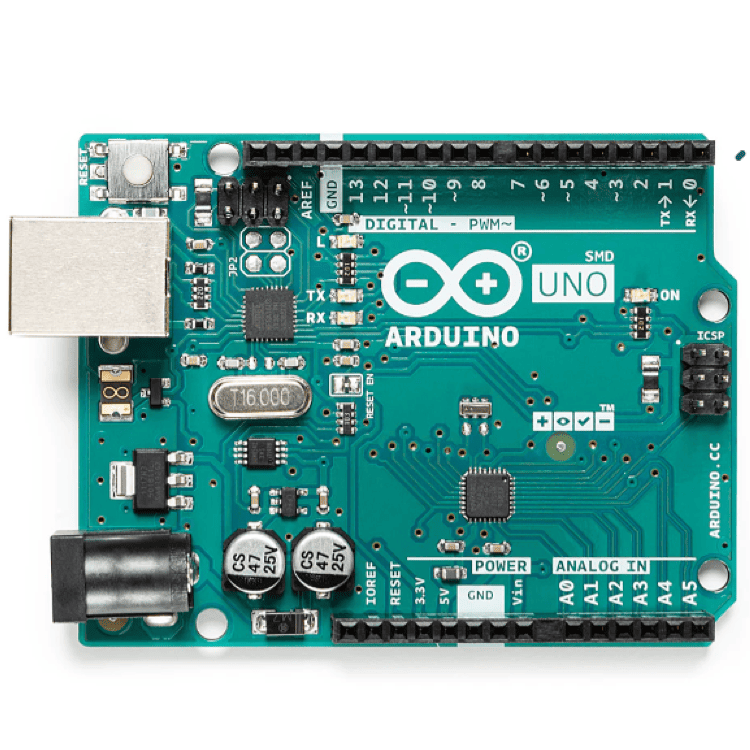
Arduino UNO R3 SMD 官方原廠開發板

03. 義大利的全面回歸與品質承諾

經過數年的不懈努力與協商,最終在 2017 年,Arduino 的創始團隊成功地完成了品牌的統一與收復。他們將生產、研發、品質控制等所有核心業務,全部收歸回義大利原廠

這次回歸,是對 Arduino 核心精神的強烈宣告:我們的產品必須保持純正的義大利設計與製造血統

  • 純正血統: 如今,您從我們這裡購買的每一塊官方開發板,都是在義大利境內生產製造,品質控制達到歐盟最高標準。
  • 專業穩定性:官方 Arduino 開發板始終貫徹義大利製造對細節的堅持,為您的專案提供長期、可靠的運行穩定性。
  • 承載使命: 每一塊板子都代表著 Arduino 對全球創客社群的承諾——提供最高品質、最純正的硬體,讓您的創造力永不妥協。

雖然我們的網址記載了過去的足跡,但我們所銷售的每一塊 Arduino 官方產品,都來自品牌統一後、百分之百純正血統的「Made in Italy」。選擇它,就是選擇對 Arduino 創始夢想與頂級品質的信任。

立即瀏覽我們的官方 Arduino 系列,體驗純正的義大利創客精神。

延伸閱讀:


本文由 台灣物聯科技 技術團隊,根據產業知識與公開資訊分析彙整。
arduino-ide-download 下載頁面

Arduino IDE 2.0 下載與安裝教學 (2025 最新版)

Arduino IDE 是進行開發板程式編寫必備的軟體。隨著技術更新,Arduino 官方已推出全新的 Arduino IDE 2.0 系列。相較於舊版 (1.8.x),新版提供了更現代化的介面、更快的編譯速度以及強大的程式碼自動補全功能,強烈建議新手直接安裝此版本。

💡 為什麼要升級?
IDE 2.0 擁有類似 VS Code 的深色模式與智慧型提示,能大幅降低語法輸入錯誤的機率,對初學者非常友善。


第一步:下載 Arduino IDE

1. 前往官方網站

請前往 Arduino 官方軟體下載頁面:

前往 Arduino 軟體下載頁面 ➜

(若您的瀏覽器有開啟自動翻譯,頁面可能會顯示為中文)

2. 選擇作業系統

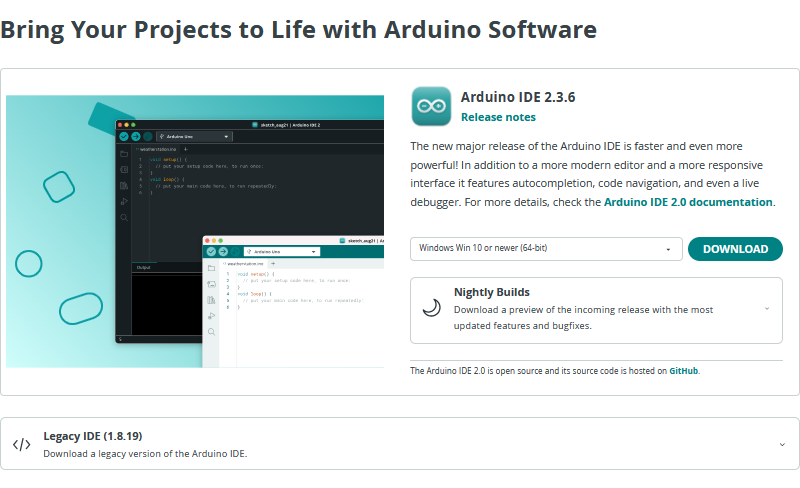
在頁面右側找到 “Arduino IDE 2.3.6” (版本號可能會隨時間更新) 的區塊,如需要比較舊的版本可點選下面的選項。請參考下圖:
arduino-ide-download 下載頁面

  • Windows 使用者: 請點選選單中的 Windows Win 10 或更高版本 (64 位元),然後點擊右側綠色的 「下載」 按鈕。
  • Mac / Linux 使用者: 請依據您的系統選擇對應選項。

3. 跳過贊助 (直接下載)

點擊下載後,頁面可能會跳出贊助請求。若您想直接下載,請尋找並點擊灰色的 「JUST DOWNLOAD」 (僅下載) 按鈕,即可開始下載安裝檔。


第二步:安裝軟體 (以 Windows 為例)

下載完成後,雙擊 .exe 安裝檔開始安裝。

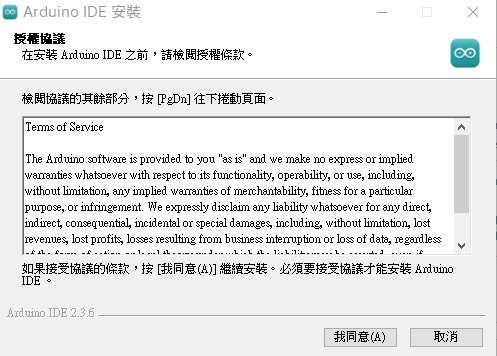
1. 授權協議

閱讀授權條款後,請點擊右下角的 「我同意(A)」

arduino-ide-main-window 授權協議

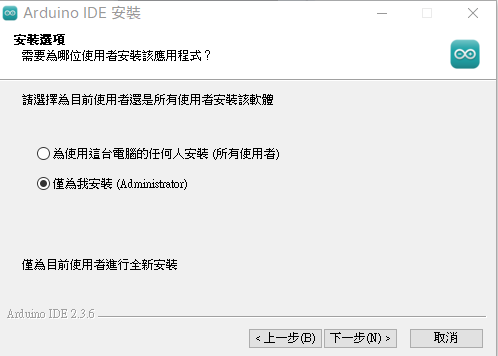
2. 選擇安裝選項

系統會詢問要為誰安裝。一般建議保持預設的 「僅為我安裝 (Administrator)」,接著點擊 「下一步(N) 」

Arduino IDE 安裝選項畫面

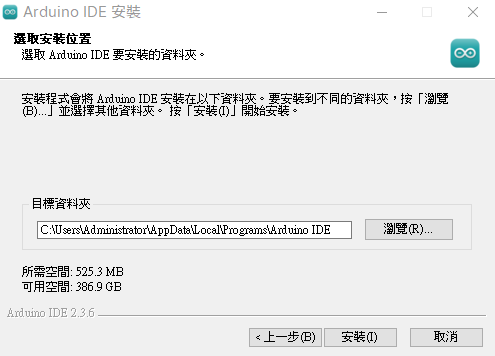
3. 選擇安裝位置

通常保持預設的路徑即可,直接點擊 「安裝(I)」

arduino-ide-install-location 安裝路徑

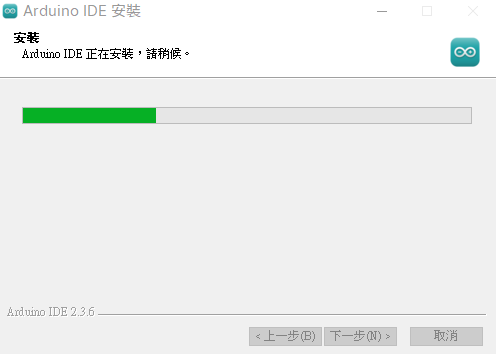
4. 等待安裝

安裝程式會開始複製檔案,請耐心等待綠色進度條跑完。

Arduino IDE 安裝進度畫面

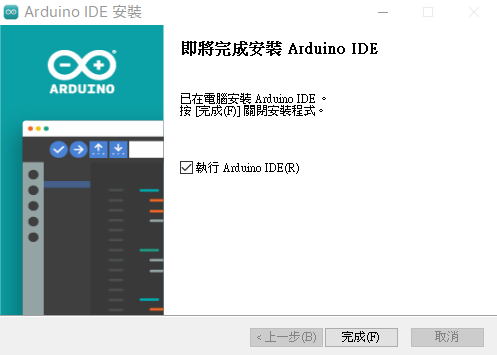
5. 完成安裝

當看到「即將完成安裝 Arduino IDE」畫面時,勾選中間的 「執行 Arduino IDE(R)」,最後點擊 「完成(F)」 即可啟動軟體。

arduino-ide-install-complete 安裝完成畫面


第三步:首次啟動的重要設定 (必看)

第一次開啟軟體時,系統會自動配置環境,這時會連續跳出幾個重要的詢問視窗,請務必按照以下步驟操作。

1. 安裝 USB 驅動程式

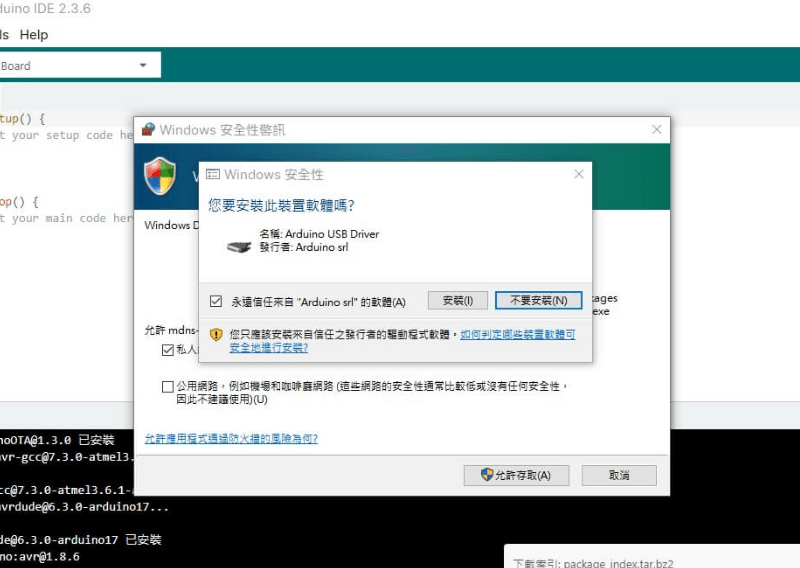
當您看到如下圖的畫面,且 IDE 底部黑色區域不斷有文字捲動時,代表系統正在安裝必要的驅動程式。

Arduino IDE 首次啟動畫面
操作指引:
中間跳出「Arduino USB Driver」安裝詢問時,請勾選 「永遠信任來自 “Arduino srl” 的軟體」,然後點擊 「安裝(I)」


2. Windows 防火牆設定 (關鍵!)

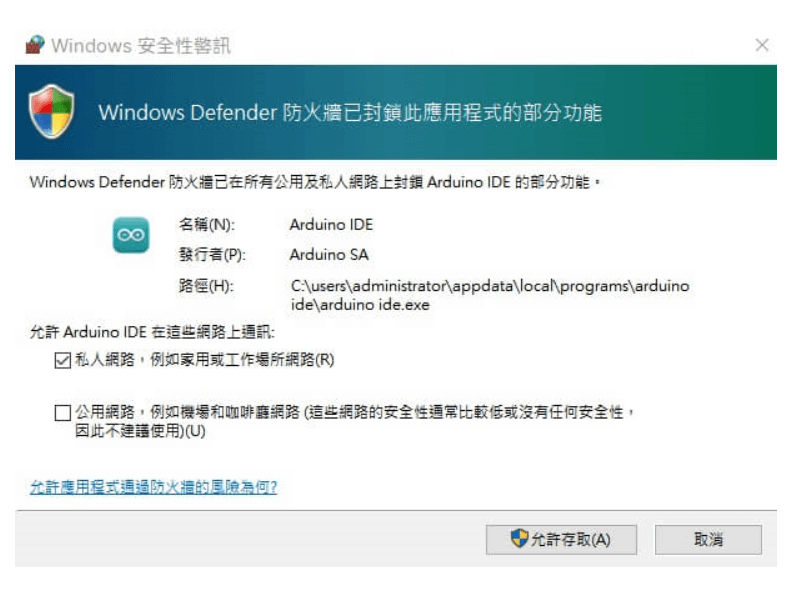
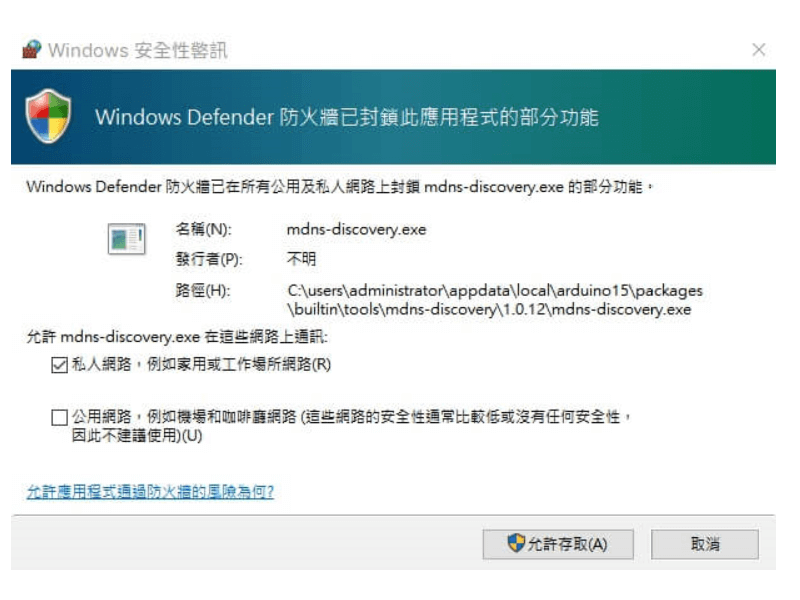
接著,Windows 防火牆會跳出警告視窗,詢問是否允許 Arduino IDEmdns-discovery.exe 存取網路。這兩個視窗請務必都點選允許!

Arduino IDE 防火牆警告⚠️ 重要提醒:
如果這裡按了「取消」,您的 IDE 未來可能無法下載程式庫或連線到開發板。請務必勾選 「私人網路」「公用網路」,然後點擊 「允許存取(A)」

mdns-discovery 防火牆警告

針對 mdns-discovery.exe (如上圖),它是用來搜尋網路上的開發板,同樣請點擊 「允許存取(A)」

🤔 沒看到防火牆視窗?或是長得不一樣?

  • 沒跳出視窗: 若您之前裝過舊版 IDE,或電腦有第三方防毒軟體(如 McAfee, Norton),系統可能已經自動允許,只要能正常運作即可。
  • 視窗長得不一樣: 若您的電腦裝有其他防毒軟體,可能會跳出該軟體的詢問視窗,原則一樣是選擇 「允許 (Allow)」「信任 (Trust)」

第四步:環境初始設定 (英文介面)

1. 關於語言設定

Arduino IDE 2.0 預設為英文介面。雖然可以切換為中文,但為了能更好地閱讀網路上的開源程式碼與國外教學(大多使用英文術語),本教學將以英文介面進行示範,建議初學者習慣英文選單。


第五步:選擇開發板 (手動設定)

軟體安裝完成後,我們需要告訴 IDE 我們使用的是哪一塊開發板。如果您手邊暫時沒有開發板,也可以先練習這個步驟。

1. 開啟選擇視窗

點擊上方工具列的下拉選單 (Select Board),選擇 「Select other board and port…」

2. 搜尋並選擇型號

在跳出的視窗中,左側搜尋欄輸入您的板子型號(例如 UnoD1)。

arduino-ide-main-window 主畫面

  • 若使用 Arduino Uno: 輸入 “Uno” 並選擇 Arduino Uno
  • 若使用 WeMos D1: 您可能需要先安裝 ESP8266 核心才搜尋得到,詳情請參考 WeMos D1 安裝教學

選擇完畢後點擊 「OK」


第六步:驗證 Blink 範例 (測試編譯)

最後,我們來開啟一個範例程式,測試軟體是否能正常編譯代碼。

  1. 點選左上角選單 File > Examples > 01.Basics > Blink
  2. 這時會開啟一個新視窗,請點擊左上角的 「✔ (Verify)」 按鈕(打勾圖示)。
  3. IDE 會開始檢查程式碼。若下方 Output 視窗出現 「Done compiling」 且沒有紅色錯誤訊息,代表您的環境已安裝成功!
小補充: 若您已連接開發板,可以點擊「➜ (Upload)」按鈕,程式就會寫入板子並讓 LED 開始閃爍。
資料來源
Arduino UNO R4 WiFi 開發板

關於 Arduino uno r3 開發板的介紹 最新版本 uno r4 已上市

Arduino是一家義大利開源硬體和軟體公司、專案和使用者社群。 他們設計和製造用於建造數位裝置的單板微控制器和微控制器套件。 Arduino 的硬體產品獲得 CC BY-SA 許可,而軟體根據 GNU 寬通用公共授權 (LGPL) 或 GNU 通用公共授權 (GPL) 獲得許可,這意味著任何人都可以建立 Arduino 板並分賣軟體。Arduino板可以從官方網站或授權經銷商購買。

Arduino uno r3 開發板是使用各種微處理器和控制器設計的。 這些板配備了一組數位和類比輸入/輸出 (I/O) 引腳,可連接到各種擴展板或麵包板和其他電路。 該板具有串行通訊介面,包括USB,也用於安裝程式。 微控制器可以使用 C 和 C++ 程式語言以及標準 API(原文: Arduino Programming Language)進行編程,其靈感來自於處理語言,並與處理 IDE 的修改版本一起使用。 除了使用傳統的編譯工具鏈外,Arduino專案還提供了整合開發環境(IDE)和用Go語言開發的命令列工具。

Arduino 計畫始於 2005 年,作為義大利伊夫雷亞互動設計學院學生的工具,旨在為新手和專業人士提供一種低成本且簡單的方法來建立使用感測器和執行器進行互動的裝置。 對於初學者和愛好者來說,此類裝置的常見範例包括簡單的機器人、恆溫器和運動偵測器。

關於Arduino uno r3 的介紹

Arduino 系列電路板的設計大多使用 Atmel AVR 單片機。這些電路板配有一組數字和類比I/O引腳,可以連接各種擴展板或麵包板(Shields 擴充版)和其他電路。這些電路板具有串列埠,包括某些型號上的通用串列匯流排(USB),也用於從個人電腦載入程式。

軟體編程方面,通常使用C/C++程式語言,官方提供了一個開發用的Arduino 整合開發環境(IDE)。除了使用傳統的編譯工具鏈之外,Arduino 項目還提供了一個基於 Processing 語言專案的整合開發環境。另外,一些少兒編程教育軟體提供了對 Arduino 的可視化編程。

Arduino 的設計使幾乎任何人都能輕鬆創作,即使不懂編程的人也能利用它來響應感測器、閃爍燈光或控制馬達。隨後,班齊、奎提耶斯和梅利斯將設計圖上傳至網路,並秉持開放原始碼的理念,決定採用創用CC許可(Creative Commons License)。這種許可旨在保護開放著作權行為,類似於 GPL,但更適用於硬體。根據創用CC許可,任何人都可以生產印刷電路板的複製品,重新設計,甚至銷售原設計的複製品,而無需支付版稅或獲得 Arduino 團隊的許可。

Arduino uno r3 特色

  • 基於創用CC開源的電路圖設計。
  • 免費下載,也可依需求自己修改,但需遵照姓名標示,按照作者或授權人所指定的方式,表彰其姓名。
  • 依相同方式分享,若改變或轉變著作,當散布該衍生著作時,需採用與本著作相同或類似的授權條款。
  • Arduino 可使用 ICSP 線上燒入器,將 Bootloader 燒入新的IC晶片。
  • 可依據 Arduino 官方網站,取得硬體的設計檔,加以調整電路板及元件,以符合自己實際設計的需求。
  • 可簡單地與感測器及各式各樣的電子元件連接,如紅外線、超音波、熱敏電阻、光敏電阻、伺服馬達等。
  • 支援多樣的互動程式,如Adobe Flash、Max/MSP、VVVV、Pure Data、C及Processing等。
  • 使用低價格的微處理控制器(Atmel AVR)(ATmega8、168、328等)。
  • USB 介面,不需外接電源。另外有提供直流(DC)電源輸入。

注意:最新版本Arduino uno r4 已經上市了

延伸閲讀

Arduino Primo 開發板正面圖 (Nordic nRF52832 核心) - 目前已停產,推薦升級 Arduino Nano 33 BLE (nRF52840)

Arduino Primo 替代方案推薦:從 nRF52832 升級 nRF52840 的 3 個最佳選擇

⚠️ 站長快訊:Arduino Primo 已停產,現在有更強的選擇!

Arduino Primo 雖然曾是經典的 nRF52832 開發板,但目前已不再生產。如果您正在尋找支援 Arduino 開發環境的藍牙 BLE 模組,我們強烈推薦您改用規格升級的 nRF52840 系列晶片。它不僅向下相容,更增加了原生 USB 支援與 2 倍的記憶體空間。

台灣物聯科技工程團隊為您精選了以下 3 款最佳替代方案:

為什麼您應該從 nRF52832 升級到 nRF52840?

Arduino Primo 所使用的 nRF52832 晶片雖然優秀,但隨著物聯網技術的演進,新一代的 nRF52840 已經成為市場主流。Nordic 原廠在設計時已考量到向下相容性 [參考 Nordic 官方規格書],對於開發者來說,這次升級帶來了三個決定性的優勢:

  1. 原生 USB 支援: nRF52840 可以直接模擬成鍵盤、滑鼠或磁碟機 (HID/MSC),這在舊款 52832 上是很難實現的。
  2. 記憶體翻倍: Flash 記憶體從 512KB 提升至 1MB,RAM 從 64KB 提升至 256KB,這讓您可以運行更複雜的 AI 模型 (TinyML) 或大型程式。
  3. 藍牙 5.0 長距離模式: 支援 Bluetooth Long Range,通訊距離與穩定性顯著提升。

台灣物聯科技嚴選:3 款最佳 nRF52840 開發板評測

官方正統繼承者

Arduino Nano 33 BLE Rev2 藍牙開發板 (內建 9 軸 IMU)

如果您希望使用最「正統」的 Arduino 硬體,這是唯一的選擇。Nano 33 BLE Rev2 不僅體積小巧,最大的亮點是它內建了兩顆 IMU 晶片 (BMI270 + BMM150),提供完整的 9 軸慣性測量功能。

專家點評: 這塊板子非常適合用來做「運動追蹤」或「手勢控制」專案。因為是 Arduino 官方出品,它在 Arduino IDE 裡的相容性是 100% 完美的。

  • 核心: nRF52840 (64MHz Cortex-M4)
  • 特色: 內建 9 軸 IMU (加速度計、陀螺儀、磁力計)
  • 電壓: 3.3V (請勿輸入 5V)

查看 Arduino 官方技術文件 (Docs)

查看價格與庫存 →

開發者首選

Adafruit Feather nRF52840 Express (支援 CircuitPython)

來自美國的 Adafruit 是開源硬體界的軟體大神。這款 Feather 板子最大的優勢在於其強大的Bootloader,讓它成為目前市面上對 CircuitPython 支援度最好的開發板。如果您習慣用 Python 寫硬體程式,或者需要外掛電池 (內建充電管理晶片),這是最佳解。

專家點評: 這是我們工程師自己做專案時最愛用的一塊板子。它板載了額外的 2MB QSPI Flash,這意味著您可以把程式碼、圖片或音效檔直接存進去,空間非常充裕。

  • 核心: nRF52840
  • 特色: 原生 USB、內建鋰電池充電管理、2MB 額外儲存空間
  • 生態系: Adafruit Feather (可堆疊擴充)

查看 Adafruit Learn 學習指南

查看價格與庫存 →

高性價比 / 超迷你

Seeed XIAO nRF52840 (姆指大小 / 支援 MicroPython)

如果您的專案空間有限(例如要把晶片塞進手錶、飾品或微型機器人裡),Seeed Studio 的 XIAO 系列是目前的冠軍。它只有郵票大小,但效能卻沒有縮水,同樣搭載強大的 nRF52840。

專家點評: 這是目前市面上 C/P 值最高 的 nRF52840 開發板。令人驚豔的是,在這麼小的體積下,它還內建了 BQ25101 電池充電晶片藍牙天線,深度睡眠功耗僅 5μA。

  • 尺寸: 21 x 17.5mm (超迷你)
  • 特色: 超低功耗、板載天線、價格親民
  • 適用: 穿戴裝置、微型 IoT 節點

查看 Seeed Studio 官方 Wiki

查看價格與庫存 →

快速規格比較表

型號 Arduino Nano 33 BLE Rev2 Adafruit Feather nRF52840 Seeed XIAO nRF52840
推薦族群 官方標準用戶
(需要 IMU 感測器)
進階開發者
(Python / 電池供電)
極客 / Maker
(重視尺寸與價格)
核心晶片 nRF52840 nRF52840 nRF52840
獨家功能 內建 9 軸 IMU
(BMI270 + BMM150)
2MB 外部 Flash
NeoPixel RGB 燈
超迷你尺寸
超低功耗 (5μA)
電池充電 需外接模組 ✅ 內建 (JST插座) ✅ 內建 (焊點)
USB 介面 Micro USB Micro USB (原生) USB Type-C

雖然 Arduino Primo 已經走入歷史,但現在我們有了更強大、選擇更多的開發板。無論您是需要官方的穩定性 (Nano 33)、Adafruit 的強大軟體庫 (Feather),還是極致輕薄的尺寸 (XIAO),在台灣物聯科技都能找到現貨供應的解決方案。

IoT

本文作者:台灣物聯科技 技術團隊

我們專注於 IoT 物聯網硬體開發、開源硬體 (Open Source Hardware) 與嵌入式系統解決方案。本文所推薦之產品皆經過團隊工程師實際測試與相容性驗證,致力於提供開發者最準確的選型建議與技術支援。

使用 Arduino EEPROM 來儲存變數值

特性: 一般執行 Arduino 時,如果正常供電的狀態下,一些變數會隨著電源消失也會跟著不見了,而 EEPROM 內的資料並不會隨著關機而消失。當我們要儲存用戶密碼或者一些變數值,期待下一次 Arduino 開機後又能讀取到上一次最後運作時的設定,那您就會需要將資料寫入到 EEPROM 內,不會隨著斷電後資料就遺失的問題。 (閱讀全文…)