全部文章

查看所有文章

Arduino Nano ESP32 使用教學:Wi-Fi 感測器實作與快速上手指南

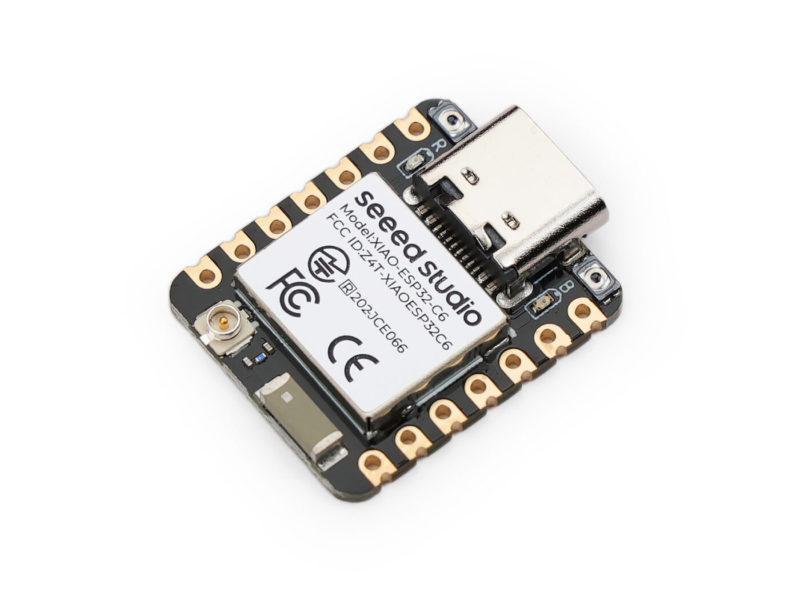
這是一款由 Arduino 官方推出的新一代開發板,搭載 ESP32-S3 雙核心晶片,支援 Wi-Fi 與藍牙 BLE,適合智慧家居、遠端監控等物聯網應用。

產品特色簡介

  • ESP32-S3 雙核心晶片
  • 支援 Wi-Fi 802.11 b/g/n + BLE
  • USB-C 傳輸介面
  • 可使用 Arduino IDE 或 MicroPython 開發

如何開始使用 Arduino Nano ESP32?

1. 安裝 Arduino IDE

前往 Arduino 官方網站 下載並安裝最新版 Arduino IDE。

2. 安裝 ESP32 開發板支援

打開 Arduino IDE → 工具 → 開發板管理員,搜尋「ESP32 by Espressif Systems」,並安裝。

3. 選擇正確開發板與連接埠

工具 → 開發板 → 選擇「Arduino Nano ESP32」,並接上 USB-C 選擇對應 COM 埠。

Wi-Fi 感測實作:DHT11 溫溼度上傳

所需材料

接線方式

DHT11 腳位 對應 Nano ESP32
VCC 3.3V
GND GND
DATA D2

範例程式碼


#include <WiFi.h>
#include "DHT.h"
#define DHTPIN 2
#define DHTTYPE DHT11
DHT dht(DHTPIN, DHTTYPE);
const char* ssid = "你的WiFi名稱";
const char* password = "你的WiFi密碼";
void setup() {
  Serial.begin(115200);
  WiFi.begin(ssid, password);
  dht.begin();
  while (WiFi.status() != WL_CONNECTED) {
    delay(500);
    Serial.print(".");
  }
  Serial.println("WiFi 連線成功!");
}
void loop() {
  float temp = dht.readTemperature();
  float hum = dht.readHumidity();
  Serial.print("溫度: "); Serial.println(temp);
  Serial.print("濕度: "); Serial.println(hum);
  delay(5000);
}

延伸應用建議

  • 搭配 OLED 顯示器作室內氣候看板
  • 將資料上傳至 ThingSpeak 或 Google Sheet
  • 擴充光感 / PIR 感測器做智慧照明模組

為何值得入手這塊開發板?

Arduino Nano ESP32 是結合 Arduino 易用性與 ESP32 性能的最佳選擇,開發彈性高、價格實惠,非常適合物聯網入門與快速打樣。

Raspberry Pi 1230 萬像素可換鏡頭相機 Pi HQ Camera

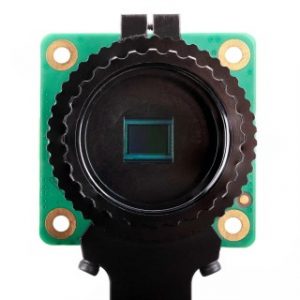
過去的 Raspberry Pi 鏡頭模組 v.2 只有 800 萬像素和定焦鏡頭,不是用來做監視就是玩人工智能,雖然亦有人用來作天文攝影或者縮時攝影,不過質素始終有限。日前官方公布推出一款高畫質可換鏡頭相機模組,採用 Sony 的 IMX477 1230 萬像素感光元件,配以 C 或 CS 接環,配搭相機鏡頭拍出高質素影像。

Raspberry Pi 官方表示,自 2016 年 4 月推出 RPi 相機模組 v2 以來,已售出超過 170 萬塊,不少 RPi 玩家都用它玩過不同攝影題材,例如高速攝影、天文攝影等。不過它的信噪比和低光攝影性能偏低,加上採用定焦鏡頭,當然不能滿足拍友的要求。

HQ 相機採用 Sony IMX477R 1,230 萬像素堆疊式背照式感光元件,尺寸為 7.9mm 。

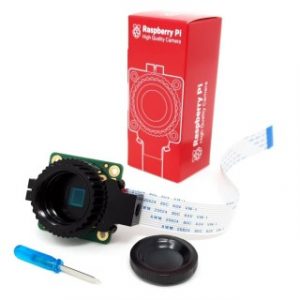
HQ 相機一套包括相機模組、 連接 RPi 的 FPC 線、用來調校的螺絲批和防塵蓋。

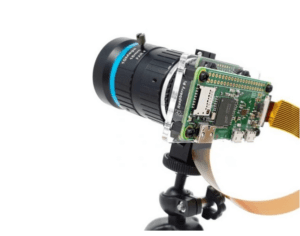
可透過 C 接環接上不同種類鏡頭

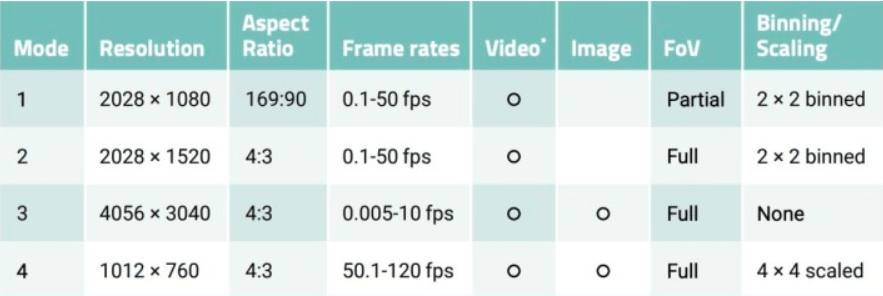
而今次的「 Raspberry Pi High Quality Camera ( HQ 相機模組)」的感光元件尺寸為 7.9mm ( 1/3.2″ ),像素尺寸為 1.55μm × 1.55μm ,是 RPi 相機模組 v2 所用的感光元件 IMX219 的兩倍,而且是背照式感光元件,感光性能進一步提升。新模組可以拍攝解像度最高 4056×3040 的照片或 10fps 影片,或者 2028×1520 4:3 50fps 影片。售價為 $50 美元。

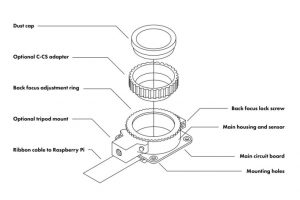
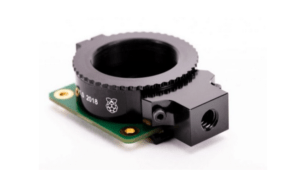
HQ 相機模組各部分,包括防塵蓋、 C-CS 轉接環和後焦距調節環等。

RPi 相機模組 v2 拍攝的照片 與 HQ 相機模組拍攝的照片 比較

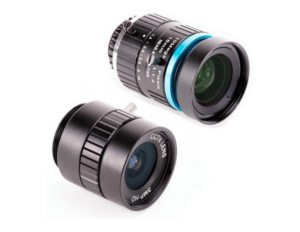
HQ 相機模組採用 C 接環,附送 C-CS 轉接環,並備有後焦距調節環和三腳架螺絲位,只要配上合適的轉接環,就可以接上不同的相機鏡頭,拍攝高質素的照片。而官方更推出了兩支入門手動鏡讓大家立即就有鏡用,分別是 6mm f1.2 3MP CS 接環廣角鏡頭和 16mm f1.4-1.6 10MP C 接環遠攝鏡。當然如果大家過去有玩 C Mount 手動鏡,也可以直接接上去。

接環底部還有安裝三腳架用的螺絲孔


延伸閲讀

用 Arduino 控制 LED 閃爍與按鈕互動(入門實作教學)

為什麼從 LED 開始學 Arduino?Arduino 是最受歡迎的開源開發板之一,而 LED 閃爍與按鈕互動的練習,是每個新手進入嵌入式開發的第一步。不但簡單、成功率高,還能快速建立成就感。

你會用到的材料

實作一:讓 LED 閃爍

接線圖:LED 長腳接 Arduino 的 pin 13,短腳接電阻,再接 GND.

void setup() {
pinMode(13, OUTPUT);
}
void loop() {
digitalWrite(13, HIGH); // 開燈
delay(500); // 等 0.5 秒
digitalWrite(13, LOW); // 關燈
delay(500); // 等 0.5 秒
}

提示:LED 沒亮?檢查方向、接地是否正確。

實作二:按下按鈕才亮燈

接線圖:按鈕一腳接 pin 2,一腳接 GND(可加上 pull-up 電阻或用內建功能)

void setup() {
pinMode(2, INPUT_PULLUP);
pinMode(13, OUTPUT);
}
void loop() {
if (digitalRead(2) == LOW) {
digitalWrite(13, HIGH); // 按下時亮燈
} else {
digitalWrite(13, LOW); // 放開時關燈
}
}

推薦給初學者的感測器套件組

如果你學會 LED 控制,下一步可以挑戰更多感測器,推薦:

Raspberry Pi AI Camera

CP 值爆表!用 Raspberry Pi 打造 AI 視覺專案,免花大錢超越想像!

樹莓派 Raspberry Pi 一直是最受歡迎的開發平台,原廠推出的 AI 相機攝影模組,讓影像與人工智慧應用變得更平易近人。這篇文章將帶您一步步了解它的功能、應用,並附上實際安裝教學和可直接運行的範例程式碼,讓您在 5 分鐘內就能跑出您的第一個 AI 專案。

Raspberry Pi AI Camera 是什麼?

Raspberry Pi AI Camera 是一款支援高解析度的攝影模組,可搭配 Raspberry Pi 4 或 5 使用。它的強大之處在於能與 OpenCV TensorFlow Lite 等 AI 工具無縫整合,實現即時影像辨識、物件追蹤等功能。

這款模組適合做什麼?

  • AI 教育入門專案
  • 智慧家庭監控系統
  • 客製化人臉辨識門禁
  • 商店客流分析與統計
  • 智慧寵物餵食器或互動玩具

專案硬體準備清單

  1. Raspberry Pi 4 或 5 (建議搭配風扇或散熱片)
  2. AI 相機模組
  3. 高速 microSD 記憶卡 (建議 32GB 以上)
  4. 螢幕、滑鼠、鍵盤 (或透過 SSH 遠端連線)

安裝與設定教學:五分鐘點亮你的 AI 之眼

步驟一:安裝 Raspberry Pi OS

請至Raspberry Pi 官方網站下載 Raspberry Pi Imager 工具,並使用它將最新版的 Raspberry Pi OS (64-bit with desktop) 安裝到您的 microSD 卡中。

步驟二:啟用相機介面

將記憶卡插入 Pi 並開機後,打開終端機 (Terminal),輸入指令 sudo raspi-config。在選單中,依序選擇:「3 Interface Options」→「C1 Camera」,選擇 <Yes> 來啟用相機功能。完成後,系統會提示您重新啟動,請選擇 Yes。

步驟三:測試相機是否正常運作

重新開機後,再次打開終端機,輸入測試指令:libcamera-hello。如果螢幕上成功顯示了幾秒鐘的即時影像畫面,就代表您的相機已經設定完成!

步驟四:安裝 OpenCV 函式庫

OpenCV 是我們用來進行影像處理與人臉偵測的核心工具。在終端機中,輸入以下指令來更新並安裝:

sudo apt update
sudo apt install python3-opencv -y

步驟五:執行人臉偵測範例程式碼

安裝完畢後,從應用程式選單中打開 Thonny Python IDE,建立一個新的 Python 檔案 (例如 `face_detect.py`),並將以下程式碼完整複製貼上。


import cv2

# 啟動攝影機 (通常是 0 號)
cap = cv2.VideoCapture(0)

# 載入 OpenCV 內建的、預先訓練好的人臉偵測模型
face_cascade = cv2.CascadeClassifier(cv2.data.haarcascades + 'haarcascade_frontalface_default.xml')

while True:
    # 讀取每一幀的影像
    ret, frame = cap.read()
    if not ret:
        print("無法讀取影像,請確認相機連接。")
        break

    # 將彩色影像轉換為灰階 (有助於偵測)
    gray = cv2.cvtColor(frame, cv2.COLOR_BGR2GRAY)

    # 執行人臉偵測
    faces = face_cascade.detectMultiScale(gray, scaleFactor=1.1, minNeighbors=5, minSize=(30, 30))

    # 在偵測到的人臉周圍畫上藍色方框
    for (x, y, w, h) in faces:
        cv2.rectangle(frame, (x, y), (x+w, y+h), (255, 0, 0), 2)

    # 顯示結果影像
    cv2.imshow('AI Face Detection by TaiwanIOT.com', frame)

    # 按下 'q' 鍵即可退出迴圈
    if cv2.waitKey(1) & 0xFF == ord('q'):
        break

# 釋放資源並關閉所有視窗
cap.release()
cv2.destroyAllWindows()

點擊 Thonny 的「運行」按鈕,然後看看螢幕上的神奇效果吧!

專家提示: 這段程式碼中的 cv2.imshow() 指令需要在圖形化桌面環境下運行。如果您使用的是沒有桌面的 Raspberry Pi OS Lite 版本,並透過 SSH 連線,將無法看到影像視窗。


CP 值最高的 AI 視覺入門磚

這顆 Raspberry Pi AI 相機是每個 AIoT 初學者、開發者或老師的好幫手。它證明了您不需要花大錢購買 NVIDIA Jetson 或其他高階運算模組,也能透過 Raspberry Pi 與 Python,打造出功能完整、充滿樂趣的智慧視覺應用。


延伸閲讀

Arduino uno 可以做什麼?6大應用指南帶你從零開始玩轉開發板

想玩 Arduino Uno 卻不知從何開始?本文精選6個超有趣的新手專案,從智慧檯燈到溫濕度計,讓你零基礎也能做出實用作品。提供專案概念與所需材料清單,立即點燃你的創客魂!

什麼是 Arduino Uno?

Arduino Uno 是一款基於 ATmega328P 微控制器的開源開發板。它擁有 14 個數位輸入/輸出腳位(其中 6 個可作 PWM 輸出),6 個類比輸入,以及 USB 供電和通訊接口。
它被廣泛應用於學術、創客、工程設計與 IoT 原型開發,是初學者與專業人員都愛用的基礎工具。

Arduino Uno 可以做什麼?

以下是幾個熱門應用範例,不僅容易實作,也非常適合學習與展示:

自動化控制系統

用 Arduino Uno 控制繼電器模組,可製作自動開關燈、風扇、插座等裝置,實現居家自動化控制。

簡易智慧家居專案

結合紅外線接收器、感測器與控制模組,你可以打造紅外線遙控燈光、光感應燈、自動窗簾等智慧裝置。

機器人與自走車

Arduino Uno 可與馬達驅動板(L298N)搭配使用,製作避障小車、循跡機器人、語音控制小車等多種互動機器人。

環境監測系統

透過 DHT11MQ-2 等感測器,你可以製作溫濕度監測器、空氣品質偵測器,並可延伸至 IoT 應用。

 LED 燈光與互動裝置

LED蜂鳴器紅外線感測器創造互動燈箱、感應燈光、音樂裝置,適合創意設計與展覽用途。

STEM 教育與課堂專題

許多學校利用 Arduino Uno 教授程式設計與基礎電學,學生可以藉此完成專題製作或創意競賽。

為什麼選擇 Arduino Uno?

  • 入門簡單:眾多教學資源與範例專案,新手也能快速學會。
  • 擴充模組多:可連接藍牙、Wi-Fi、感測器等模組,功能彈性大。
  • 全球社群活躍:找不到解法?社群論壇一定有人遇過,資源超豐富。
  • 開放原始碼:硬體、軟體都可自由修改與擴充,支援創新應用。

Arduino Uno 是創客入門的最佳拍檔

給初學者的定心丸:真的沒寫過程式也能玩!

很多人聽到「電子開發」或「物聯網」就覺得門檻很高,擔心自己不懂程式。但這正是 Arduino Uno 最棒的地方!它被設計出來,就是為了讓沒有程式背景的人也能輕鬆上手。

別怕寫程式,你只需要「複製貼上」!

Arduino 的程式語言雖然基於 C++,但已經被簡化得像英文單字一樣直觀。更重要的是,網路社群上充滿了大量的現成範例程式碼。對初學者來說,你完全不需要從零開始寫程式,只要找到符合你需求的專案範例,將程式碼複製貼上,稍微修改幾個參數(例如腳位或時間),就能讓你的專案動起來。

透過這個過程,你不是在硬背程式,而是在模仿中學習。當你做出一個又一個專案後,自然會慢慢理解每個指令的作用,最終也能自己創造出獨特的程式邏輯。

所以,如果你對電子開發充滿熱情,但又擔心程式問題,請放心,Arduino Uno 就是你的最佳起點。現在,就一起動手來玩吧!

常見問題(FAQ)

Arduino Uno 適合完全沒經驗的新手嗎?

是的,Arduino Uno 是專為初學者設計的開發板,即使沒有程式經驗,也可以透過大量範例與教學快速上手。

Arduino Uno 有哪些應用範圍?

Arduino Uno 常用於智慧家庭、環境監控、學生專題、感測器實驗、LED 控制、自走車等各類電子創作與原型設計。

Arduino Uno R3 和 Uno R4 有什麼差別?

Uno R4 使用更快的 32 位元處理器,記憶體更大,支援 USB-C 與 CAN Bus,效能較 Uno R3 明顯提升。適合進階使用或需要較大資源的應用。

要學 Arduino Uno 需要先學 C++ 嗎?

不需要。Arduino 使用簡化過的 C 語言結構,有大量範例與教學,許多初學者都是邊學邊做逐漸熟悉的。

Arduino Uno 可以取代樹莓派嗎?

不行。Arduino Uno 是微控制器(MCU),適合控制感測器與簡單邏輯,而樹莓派是微型電腦(CPU),適合跑作業系統與影像處理等任務。

延伸閱讀