09
4 月
Arduino Alvik 開源機器人全攻略:從功能特色到程式安裝教學
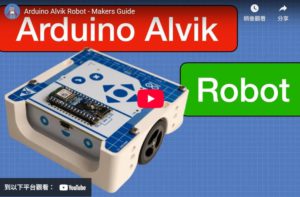
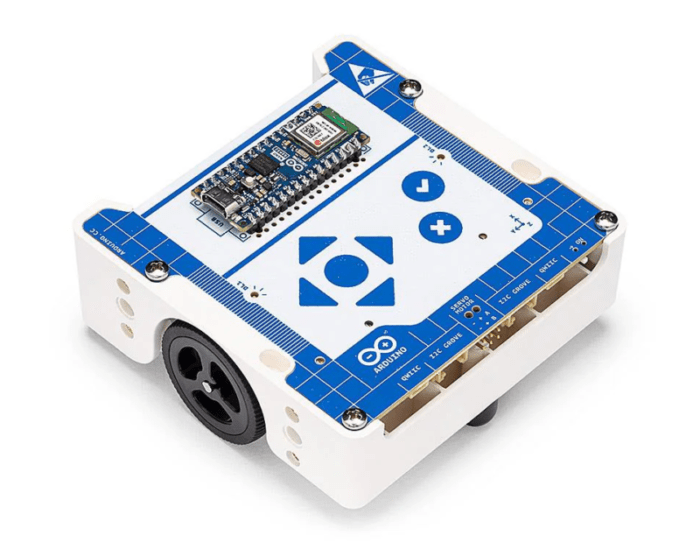
Arduino Alvik 是一款由 Arduino 及其合作夥伴開發的開源機器人平台,旨在讓使用者學習和實踐機器人技術,並提供廣泛的硬體和軟體支援。這款機器人設計簡單、易於擴展,完美結合了 Arduino 開源硬體的優勢,適合各種年齡層的學習者,從入門到進階者都能使用它來進行各種有趣的專案。 Alvik 機器人的設計專注於靈活性和可擴展性,使用者可以根據自己的需求選擇不同的感測器、馬達和其他外部設備進行定制,創造不同的功能和應用場景。這使得它不僅適合機器人愛好者,也適合教育領域中的 STEM 教學。
主要特點:
- 開源平台:Arduino Alvik 是一個完全開源的機器人平台,這意味著用戶可以查看並修改其硬體設計和軟體代碼。這使得它成為學習機器人技術和編程的理想工具。
- 兼容 Arduino 生態系統:這款機器人與 Arduino 開發板和其他 Arduino 擴展模組兼容,用戶可以輕鬆擴展硬體來加入更多功能,如感測器、顯示器和無線通信模組等。
- 可編程性:Arduino Alvik 支援基於 Arduino IDE 的編程環境,用戶可以使用 C/C++ 編程語言來設計機器人的行為和功能。
- 簡單的硬體設計:Alvik 機器人的設計簡單,易於組裝和維護,即使是沒有硬體設計經驗的使用者也能輕鬆上手。
- 多樣化的應用場景:從簡單的機器人行走到複雜的自動導航,Arduino Alvik 提供了豐富的擴展性,讓使用者可以構建各種應用,例如循跡機器人、聲音識別、避障系統等。
安裝指南
要在 Arduino Alvik 機器人上安裝程式碼,您可以使用 Arduino Lab for MicroPython 或 Arduino IDE。以下是兩種方法的詳細步驟:
方法一:使用 Arduino Lab for MicroPython
- 下載並安裝 Arduino Lab for MicroPython:
• 前往 Arduino Lab for MicroPython 頁面,下載適用於您作業系統的版本。
• 安裝完成後,啟動該應用程式。 - 連接 Alvik 機器人:
• 使用 USB-C 線纜將 Alvik 機器人連接到電腦。(註:電腦是透過 USB 供電給控制板,因此無論機器人電源開關是否開啟,電腦皆可識別。但建議在燒錄程式時保持馬達電源關閉,以免機器人突然移動。) - 設定工作目錄:
• 在 Arduino Lab for MicroPython 中,建立一個新的資料夾(例如 “Alvik”),並將其設為工作目錄。 - 建立並執行程式碼:
• 在工作目錄中,建立一個新的 Python 檔案(例如 “obstacle_avoider.py”)。
• 編寫或貼上您希望運行的程式碼。
• 點擊視窗上方的「連接 (Connect)」按鈕連線後,點擊「執行 (Run)」按鈕即可測試程式碼。
• 注意:若需讓機器人開機自動執行,請將檔案名稱命名為main.py並儲存於機器人的儲存空間中。
方法二:使用 Arduino IDE (C++)
⚠️ 重要提醒:使用 Arduino IDE 上傳 C++ 程式碼會覆蓋掉出廠預設的 MicroPython 韌體。若日後需要改回使用 MicroPython,需要重新燒錄 MicroPython 韌體。
- 安裝 Arduino IDE:
從 Arduino 官方網站 下載並安裝最新版本的 Arduino IDE。 - 安裝 Alvik 所需的程式庫:
啟動 Arduino IDE,前往「工具」>「開發板」>「開發板管理員」。
在搜尋欄中輸入「Nano ESP32」,找到並安裝「Arduino Nano ESP32」開發板套件。
接著,前往「程式庫管理員」,搜尋「Alvik」,找到並安裝最新版本的 Alvik 程式庫。 - 連接 Alvik 機器人:
使用 USB-C 線纜將 Alvik 機器人連接到電腦。 - 選擇開發板和連接埠:
在 Arduino IDE 中,前往「工具」>「開發板」,選擇「Arduino Nano ESP32」。
然後,前往「工具」>「連接埠」,選擇對應的連接埠(例如 COM3 或 /dev/ttyUSB0)。 - 開啟範例程式碼並上傳:
前往「檔案」>「範例」>「Arduino_Alvik」,選擇一個範例(例如「Drive」)。
點擊工具列左上角的「上傳 (Upload)」按鈕(向右箭頭圖示)。IDE 將會編譯程式碼並自動燒錄至機器人中。
注意事項:
- 確保您的電腦已安裝必要的驅動程式,以正確識別 Alvik 機器人。
- 在使用 Arduino IDE 時,若遇到連接問題,可以嘗試重新插拔 USB 線或按下開發板上的 Reset 按鈕。
- 更多詳細資訊和教學,請參考 Arduino Alvik 使用手冊。
透過上述步驟,您即可成功在 Arduino Alvik 機器人上安裝並運行程式碼。
延伸閲讀