
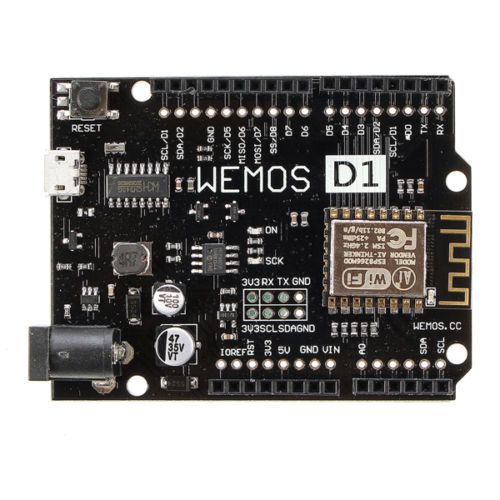
[教學] 使用 Arduino IDE 開發 ESP8266 WeMos D1 R2 上手指南
WeMos D1 R2 是一款基於 ESP8266-12 的開發板,擁有內建 WiFi 功能,且外型尺寸與 Arduino UNO 相仿。這意味著它不僅能像 UNO 一樣運作,還能相容許多 Arduino 的擴充板 (Shields) 與感測器,是物聯網 (IoT) 開發的強大工具。
本教學將引導您完成從硬體連接、驅動程式安裝到 Arduino IDE 環境設定的完整流程,並執行第一個測試程式。
Arduino UNO 的運作電壓為 5V,但 WeMos D1 R2 的運作電壓為 3.3V。
若您要連接 Arduino 的感測器或擴充板,請務必確認該模組支援 3.3V,直接輸入 5V 訊號可能會導致 WeMos 開發板燒毀。
事前準備
- 硬體:WeMos D1 R2 開發板、Micro USB 傳輸線(請務必使用具備資料傳輸功能的線材,許多手機充電線僅能充電無法傳輸資料)。
- 軟體:最新版 Arduino IDE。
第一階段:硬體連接與驅動程式安裝
1. 連接電腦
將 WeMos D1 R2 透過 Micro USB 線連接至電腦。
2. 安裝 CH340G 驅動程式
若電腦未自動安裝驅動,請查看 如何安裝CH340晶片程式,下載對應您作業系統(Windows/Mac/Linux)的驅動程式並安裝。
檢查方式:安裝後進入電腦的「裝置管理員」>「連接埠 (COM & LPT)」,確認是否出現類似 USB-SERIAL CH340 (COM12) 的裝置。請記下括號內的 COM 號碼(例如 COM12),稍後設定會用到。
第二階段:Arduino IDE 環境設定
1. 安裝與開啟 Arduino IDE
前往 Arduino 官網下載並安裝最新版 IDE。安裝完成後開啟軟體。
2. 加入 ESP8266 開發板網址
為了讓 Arduino IDE 支援 WeMos D1 R2,我們需要加入第三方開發板管理網址。
- 點選選單欄的 「檔案」 (File) > 「偏好設定」 (Preferences)。
- 在視窗下方的 「額外的開發板管理員網址」 (Additional Boards Manager URLs) 欄位中,填入以下網址:
http://arduino.esp8266.com/stable/package_esp8266com_index.json - 點擊「確定」。
3. 安裝 ESP8266 套件
- 點選 「工具」 (Tools) > 「開發板」 (Board) > 「開發板管理員」 (Boards Manager)。
- 在搜尋框輸入
ESP8266。 - 找到 「esp8266 by ESP8266 Community」 選項,點擊右下角的 「安裝」 (Install)。
- 安裝進度條跑完後,建議關閉並重啟 Arduino IDE。
第三階段:選擇開發板與連接埠
1. 選擇開發板型號
點選 「工具」 > 「開發板」,在選單中向下捲動並選擇 「WeMos D1 R2 & mini」。(請注意不要選成 Arduino UNO)。
2. 設定參數
- Upload Speed (上傳速度):建議選擇
115200。 - Port (序列埠):選擇第一階段中在裝置管理員看到的 COM Port(例如 COM12)。
第四階段:上傳測試程式 (Blink)
我們不需要編寫任何複雜的程式,直接使用 Arduino 內建的範例,並修改一個參數即可。
1. 開啟內建範例
在選單點選 「檔案」 > 「範例」 > 「01.Basics」 > 「Blink」。這會開啟一個讓 LED 閃爍的標準程式。
2. 關鍵修改:設定正確的 LED 腳位
雖然 WeMos D1 R2 長得像 Arduino UNO,但內部線路不同:
- Arduino UNO 的燈號在腳位 13。
- WeMos D1 R2 的燈號在腳位 14。
操作步驟:
- 在您開啟的程式碼中,尋找所有出現數字
13或文字LED_BUILTIN的地方。 - 將其改為數字
14。 - 這個動作是告訴主機板:「請控制第 14 號腳位的燈」,這樣板子上的藍色 LED 才會亮起。
3. 編譯與上傳
點擊工具列左上方的 「上傳」按鈕 (右向箭頭圖示)。軟體會開始編譯並將指令寫入開發板。
4. 驗證結果
當下方訊息欄顯示「上傳完畢 (Done uploading)」後,請觀察您的 WeMos D1 R2 開發板,藍色 LED 燈應該會開始每秒閃爍一次(亮一秒、滅一秒)。恭喜您,開發環境已架設成功!
常見問題與提示
- 找不到 COM Port? 請檢查 Micro USB 線是否具備資料傳輸功能,並確認 CH340G 驅動程式已正確安裝。
- 上傳失敗? 請確認在「工具」選單中選擇了正確的開發板型號 (WeMos D1 R2 & mini) 以及正確的 COM Port。
- 燈沒有亮? 如果您改成 14 號腳位後燈沒亮,請試著將程式碼中的數字改為
2重新上傳一次(部分舊版或特殊規格的板子,LED 可能位於 2 號腳位)。
