全部文章

查看所有文章

台灣物聯科技購物站台升級公告

親愛的台灣物聯科技客戶:

為了持續提供更快速、更穩定、更安全的購物體驗與服務品質,我們將進行網站主機硬體設備的重大升級作業。

本次升級將大幅提升網站的處理速度與系統穩定性,讓您未來的採購體驗更加流暢。


🚧 系統維護時間

本次升級預計維護時間為 一天,請您留意以下時段:

  • 開始時間: 2018年4 月 13 日 (週五) 下午 6 點整
  • 結束時間:2018年 4 月 14 日 (週六) 下午 6 點整
  • 影響: 在此期間,網站可能暫停服務或出現連線不穩定的狀況。

我們建議您避開上述時段進行訂單操作。

✉️ 服務不受影響:緊急聯絡方式

若您在維護期間有任何緊急的訂單查詢、技術諮詢或報價需求,請隨時透過電子郵件與我們聯繫。我們的客服團隊將盡力為您服務:

對於此次系統升級造成您的不便,我們深感抱歉。感謝您長期的支持與愛護,我們期待以更優異的服務品質與您再會!


【最新消息】網站升級圓滿完成!歡迎體驗極速服務

感謝所有客戶的耐心等待與支持!

我們非常高興地宣布,網站主機硬體升級作業已於 4 月 14 日 (週六) 下午 6 點圓滿完成,系統服務現已全面恢復正常。

請您立即重新整理頁面,體驗升級後的網站新優勢:

  1. ⚡️ 瀏覽速度提升: 網站頁面載入速度顯著加快,採購 Raspberry PiArduino 或其他 IoT 模組更加高效。
  2. 🛡️ 系統穩定度強化: 交易過程更穩定、更安全。

台灣物聯科技 期待您繼續給予我們支持,我們會持續努力,為您的創新專案提供最專業的硬體與服務。

台灣物聯科技有限公司 敬上

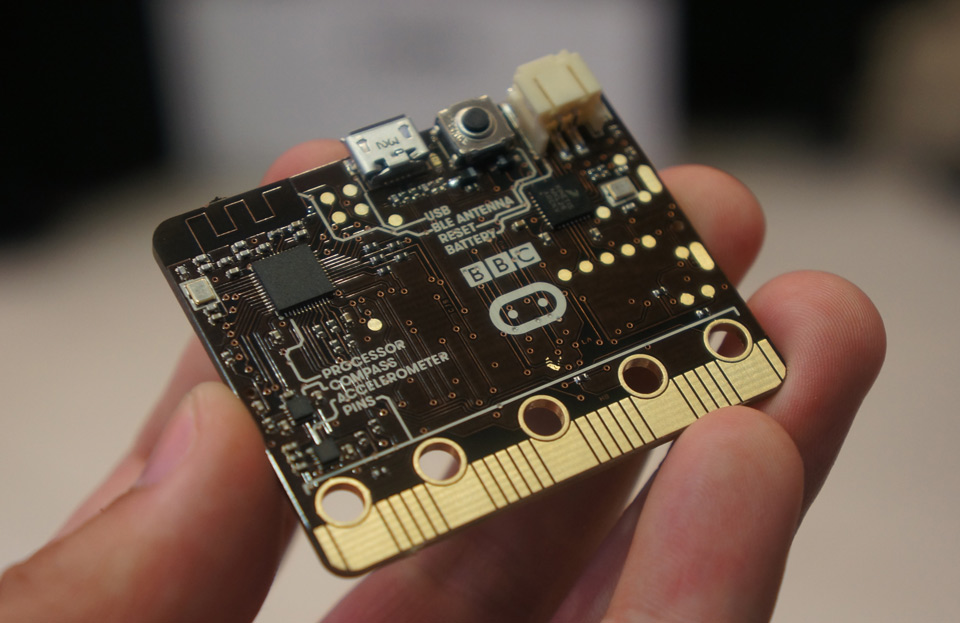
Micro:bit 全球開賣! BBC微型電腦 Micro:bit 讓每個小朋友都可以當程式開發者

英國政府積極推廣程式教育課程,BBC研發出了一款微型電腦「Micro:bit」,免費發送給英國7 年級學生。現在這個微型電腦將在全球開賣,期許將資訊世代共同語言——「程式」的影響力,擴散到世界更多的角落。

(閱讀全文…)

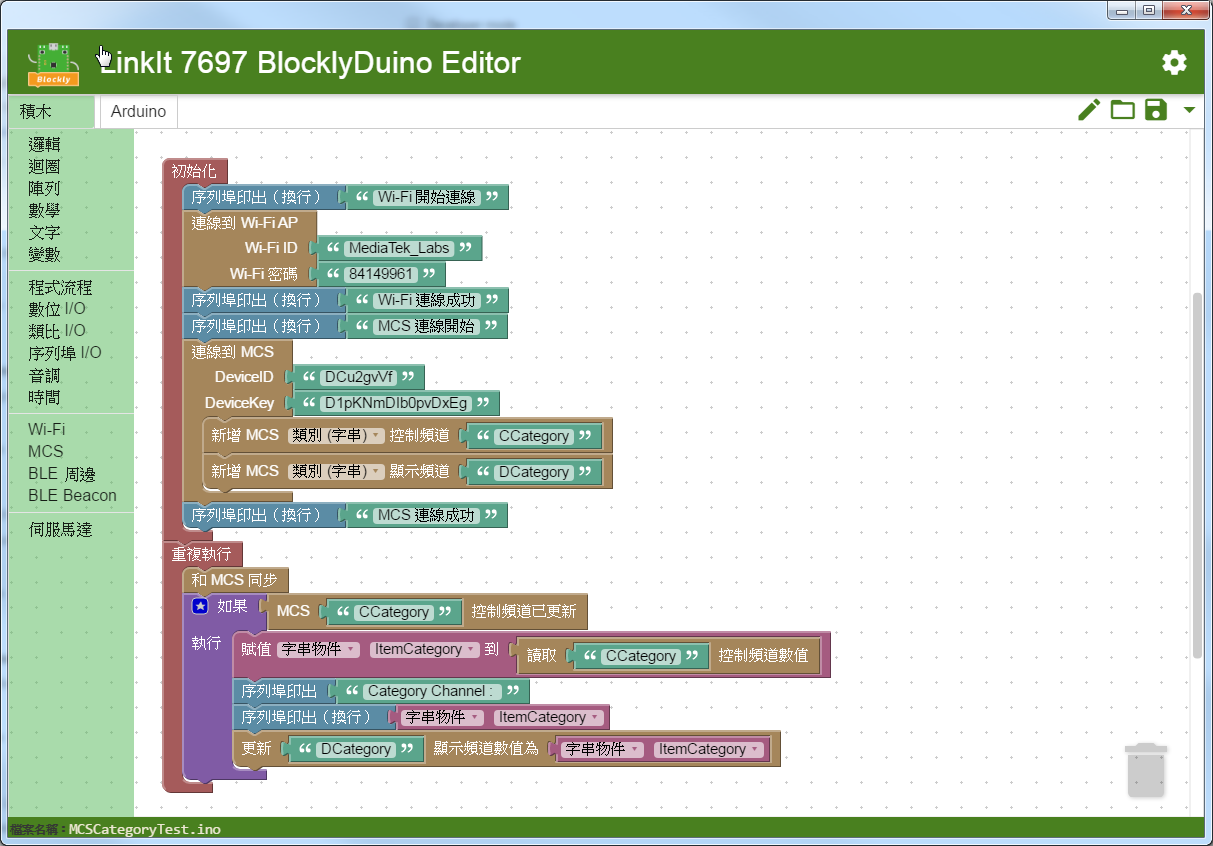
LinkIt 7697 BlocklyDuino 使用指南

LinkIt 7697 升級與替代方案公告

LinkIt 7697 目前已停止供貨。

LinkIt 7697 曾以「Wi-Fi + 藍牙雙模」與「Arduino 相容性」廣受歡迎。
針對同樣的 IoT 開發需求,我們強烈推薦您升級至目前全球市佔率第一的 ESP32 系列開發板。它不僅擁有相同的雙模通訊能力,處理器效能更快,且價格更為親民。

最佳替代產品:ESP32 開發板

完美繼承「Wi-Fi + 藍牙」雙模功能,完全相容 Arduino IDE。
支援 FreeRTOS,且社群資源比 LinkIt 更豐富!

前往選購 ESP32 系列 »

📊 為什麼 ESP32 是 LinkIt 7697 的完美接班人?

比較項目 LinkIt 7697 (舊款) ESP32 (推薦)
無線通訊 Wi-Fi + BLE 4.2 Wi-Fi + BLE 4.2 / 5.0
核心架構 ARM Cortex-M4 (192MHz) 雙核心 Xtensa LX6 (240MHz)
作業系統 FreeRTOS FreeRTOS (原生支援)
開發環境 Arduino, BlocklyDuino Arduino, MicroPython, 圖形化積木

* 針對積木程式教學:ESP32 同樣支援多種圖形化介面(如 Mixly、ArduBlock 等),適合教育與初學者使用。


[歷史資料] LinkIt 7697 開發板教學與介紹

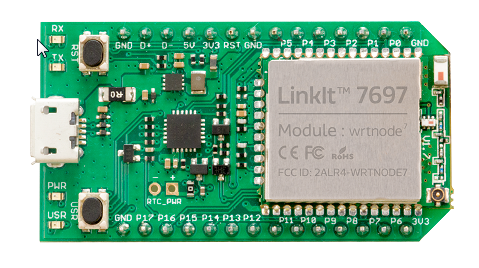
此教學內容介紹如何使用 BlocklyDuino 編輯器 (搭配 Arduino 編輯器) 來開發 LinkIt 7697,快速做出各種互動電路和物聯網應用。LinkIt 7697 為聯發科技於 2017 年最新推出的物聯網開發板, 同時提供了 Wi-Fi 和 藍牙 兩種連線功能, 並有足夠的記憶體和計算能力來應付各種聯網應用。

LinkIt 7697

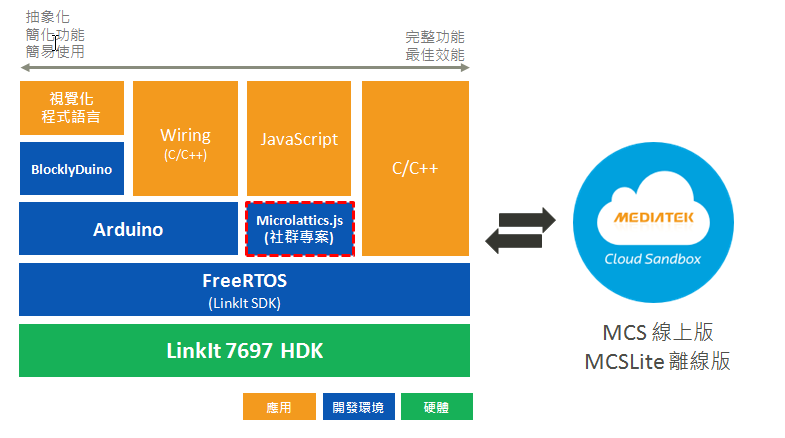
開發板提供了多樣性的開發環境:

  • FreeRTOS : 專業開發者可使用 LinkIt SDK, 搭配 GCC/IAR/Keil 來開發。 使用 LinkIt SDK 可提供最佳的效能和更多的客製化彈性
  • Arduino: 相容於提供給 Maker、教育, 以及 Fast Prototyping 使用
  • BlocklyDuino:視覺化程式語言, 把複雜的功能和語法做了抽象化, 更簡易使用。編輯器且會將視覺化積木轉換成 Arduino 的程式,可當作學習 Arduino 的橋梁
  • Microlattice.js : 此為社群專案, 提供使用 JavaScript 的開發環境

搭配聯發科技提供的免費雲平台 MCS (線上版) 和 MCSLite (離線版, 開源), 可以快速學習和實作整套互動式物聯網應用

開發板硬體配置

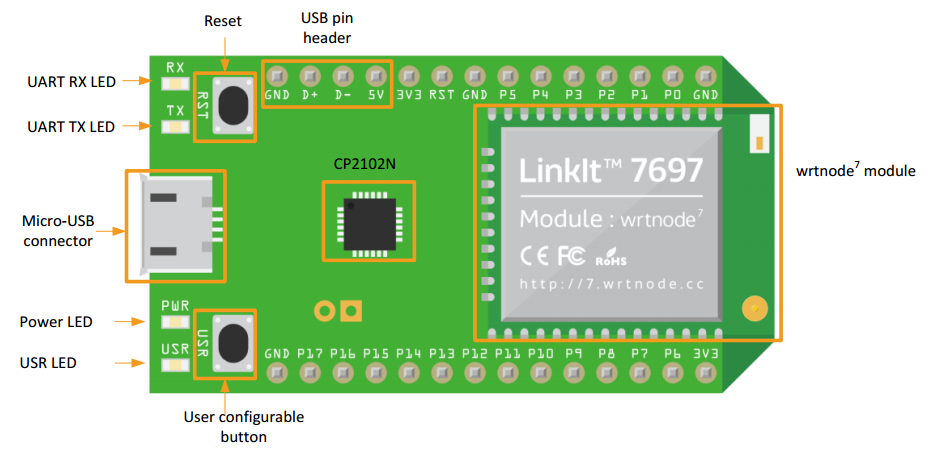
板子上最常用的硬件如下:

  • RST 按鈕 : 按下就會重新啟動開發板
  • USR 按鈕 : 板子上內建的輸入按鈕
  • UART RX LED : 序列埠往板子傳資料時會閃爍
  • UART TX LED:  序列埠往 PC 傳資料時會閃爍
  • Micro-USB : 透過 Micro-USB 線和電腦連接,主要用於下載程式和透過序列埠來列印 logs

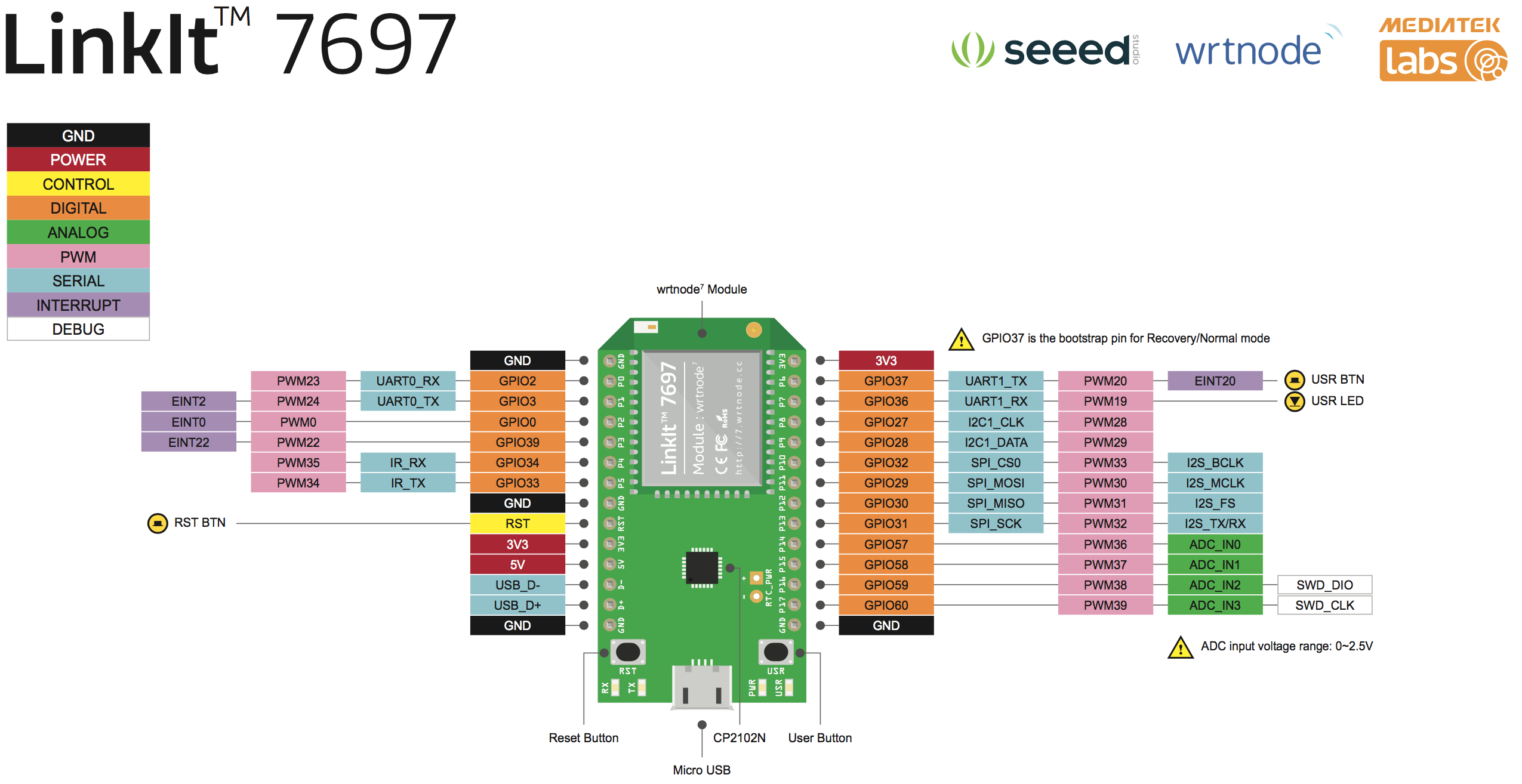
針腳的功能

開發板的針腳會有不同功能,請參考 pinout diagram 了解各腳位的功能

Arduino Primo 開發板正面圖 (Nordic nRF52832 核心) - 目前已停產,推薦升級 Arduino Nano 33 BLE (nRF52840)

Arduino Primo 替代方案推薦:從 nRF52832 升級 nRF52840 的 3 個最佳選擇

⚠️ 站長快訊:Arduino Primo 已停產,現在有更強的選擇!

Arduino Primo 雖然曾是經典的 nRF52832 開發板,但目前已不再生產。如果您正在尋找支援 Arduino 開發環境的藍牙 BLE 模組,我們強烈推薦您改用規格升級的 nRF52840 系列晶片。它不僅向下相容,更增加了原生 USB 支援與 2 倍的記憶體空間。

台灣物聯科技工程團隊為您精選了以下 3 款最佳替代方案:

為什麼您應該從 nRF52832 升級到 nRF52840?

Arduino Primo 所使用的 nRF52832 晶片雖然優秀,但隨著物聯網技術的演進,新一代的 nRF52840 已經成為市場主流。Nordic 原廠在設計時已考量到向下相容性 [參考 Nordic 官方規格書],對於開發者來說,這次升級帶來了三個決定性的優勢:

  1. 原生 USB 支援: nRF52840 可以直接模擬成鍵盤、滑鼠或磁碟機 (HID/MSC),這在舊款 52832 上是很難實現的。
  2. 記憶體翻倍: Flash 記憶體從 512KB 提升至 1MB,RAM 從 64KB 提升至 256KB,這讓您可以運行更複雜的 AI 模型 (TinyML) 或大型程式。
  3. 藍牙 5.0 長距離模式: 支援 Bluetooth Long Range,通訊距離與穩定性顯著提升。

台灣物聯科技嚴選:3 款最佳 nRF52840 開發板評測

官方正統繼承者

Arduino Nano 33 BLE Rev2 藍牙開發板 (內建 9 軸 IMU)

如果您希望使用最「正統」的 Arduino 硬體,這是唯一的選擇。Nano 33 BLE Rev2 不僅體積小巧,最大的亮點是它內建了兩顆 IMU 晶片 (BMI270 + BMM150),提供完整的 9 軸慣性測量功能。

專家點評: 這塊板子非常適合用來做「運動追蹤」或「手勢控制」專案。因為是 Arduino 官方出品,它在 Arduino IDE 裡的相容性是 100% 完美的。

  • 核心: nRF52840 (64MHz Cortex-M4)
  • 特色: 內建 9 軸 IMU (加速度計、陀螺儀、磁力計)
  • 電壓: 3.3V (請勿輸入 5V)

查看 Arduino 官方技術文件 (Docs)

查看價格與庫存 →

開發者首選

Adafruit Feather nRF52840 Express (支援 CircuitPython)

來自美國的 Adafruit 是開源硬體界的軟體大神。這款 Feather 板子最大的優勢在於其強大的Bootloader,讓它成為目前市面上對 CircuitPython 支援度最好的開發板。如果您習慣用 Python 寫硬體程式,或者需要外掛電池 (內建充電管理晶片),這是最佳解。

專家點評: 這是我們工程師自己做專案時最愛用的一塊板子。它板載了額外的 2MB QSPI Flash,這意味著您可以把程式碼、圖片或音效檔直接存進去,空間非常充裕。

  • 核心: nRF52840
  • 特色: 原生 USB、內建鋰電池充電管理、2MB 額外儲存空間
  • 生態系: Adafruit Feather (可堆疊擴充)

查看 Adafruit Learn 學習指南

查看價格與庫存 →

高性價比 / 超迷你

Seeed XIAO nRF52840 (姆指大小 / 支援 MicroPython)

如果您的專案空間有限(例如要把晶片塞進手錶、飾品或微型機器人裡),Seeed Studio 的 XIAO 系列是目前的冠軍。它只有郵票大小,但效能卻沒有縮水,同樣搭載強大的 nRF52840。

專家點評: 這是目前市面上 C/P 值最高 的 nRF52840 開發板。令人驚豔的是,在這麼小的體積下,它還內建了 BQ25101 電池充電晶片藍牙天線,深度睡眠功耗僅 5μA。

  • 尺寸: 21 x 17.5mm (超迷你)
  • 特色: 超低功耗、板載天線、價格親民
  • 適用: 穿戴裝置、微型 IoT 節點

查看 Seeed Studio 官方 Wiki

查看價格與庫存 →

快速規格比較表

型號 Arduino Nano 33 BLE Rev2 Adafruit Feather nRF52840 Seeed XIAO nRF52840
推薦族群 官方標準用戶
(需要 IMU 感測器)
進階開發者
(Python / 電池供電)
極客 / Maker
(重視尺寸與價格)
核心晶片 nRF52840 nRF52840 nRF52840
獨家功能 內建 9 軸 IMU
(BMI270 + BMM150)
2MB 外部 Flash
NeoPixel RGB 燈
超迷你尺寸
超低功耗 (5μA)
電池充電 需外接模組 ✅ 內建 (JST插座) ✅ 內建 (焊點)
USB 介面 Micro USB Micro USB (原生) USB Type-C

雖然 Arduino Primo 已經走入歷史,但現在我們有了更強大、選擇更多的開發板。無論您是需要官方的穩定性 (Nano 33)、Adafruit 的強大軟體庫 (Feather),還是極致輕薄的尺寸 (XIAO),在台灣物聯科技都能找到現貨供應的解決方案。

IoT

本文作者:台灣物聯科技 技術團隊

我們專注於 IoT 物聯網硬體開發、開源硬體 (Open Source Hardware) 與嵌入式系統解決方案。本文所推薦之產品皆經過團隊工程師實際測試與相容性驗證,致力於提供開發者最準確的選型建議與技術支援。

[教學] 使用 Arduino IDE 開發 ESP8266 WeMos D1 R2 上手指南


WeMos D1 R2 Arduino 開發教學

WeMos D1 R2 是一款基於 ESP8266-12 的開發板,擁有內建 WiFi 功能,且外型尺寸與 Arduino UNO 相仿。這意味著它不僅能像 UNO 一樣運作,還能相容許多 Arduino 的擴充板 (Shields) 與感測器,是物聯網 (IoT) 開發的強大工具。

本教學將引導您完成從硬體連接、驅動程式安裝到 Arduino IDE 環境設定的完整流程,並執行第一個測試程式。

⚠️ 重要安全提醒:
Arduino UNO 的運作電壓為 5V,但 WeMos D1 R2 的運作電壓為 3.3V
若您要連接 Arduino 的感測器或擴充板,請務必確認該模組支援 3.3V,直接輸入 5V 訊號可能會導致 WeMos 開發板燒毀。


事前準備

  • 硬體:WeMos D1 R2 開發板、Micro USB 傳輸線(請務必使用具備資料傳輸功能的線材,許多手機充電線僅能充電無法傳輸資料)。
  • 軟體:最新版 Arduino IDE


第一階段:硬體連接與驅動程式安裝

1. 連接電腦

將 WeMos D1 R2 透過 Micro USB 線連接至電腦。

注意: WeMos D1 R2 使用 CH340G 晶片進行 USB 通訊。如果您的電腦無法自動識別,需手動安裝驅動程式。


2. 安裝 CH340G 驅動程式

若電腦未自動安裝驅動,請查看 如何安裝CH340晶片程式,下載對應您作業系統(Windows/Mac/Linux)的驅動程式並安裝。

檢查方式:安裝後進入電腦的「裝置管理員」>「連接埠 (COM & LPT)」,確認是否出現類似 USB-SERIAL CH340 (COM12) 的裝置。請記下括號內的 COM 號碼(例如 COM12),稍後設定會用到。


第二階段:Arduino IDE 環境設定

1. 安裝與開啟 Arduino IDE

前往 Arduino 官網下載並安裝最新版 IDE。安裝完成後開啟軟體。

2. 加入 ESP8266 開發板網址

為了讓 Arduino IDE 支援 WeMos D1 R2,我們需要加入第三方開發板管理網址。

  1. 點選選單欄的 「檔案」 (File) > 「偏好設定」 (Preferences)
  2. 在視窗下方的 「額外的開發板管理員網址」 (Additional Boards Manager URLs) 欄位中,填入以下網址:
    http://arduino.esp8266.com/stable/package_esp8266com_index.json
  3. 點擊「確定」。

3. 安裝 ESP8266 套件

  1. 點選 「工具」 (Tools) > 「開發板」 (Board) > 「開發板管理員」 (Boards Manager)
  2. 在搜尋框輸入 ESP8266
  3. 找到 「esp8266 by ESP8266 Community」 選項,點擊右下角的 「安裝」 (Install)
  4. 安裝進度條跑完後,建議關閉並重啟 Arduino IDE。


第三階段:選擇開發板與連接埠

1. 選擇開發板型號

點選 「工具」 > 「開發板」,在選單中向下捲動並選擇 「WeMos D1 R2 & mini」。(請注意不要選成 Arduino UNO)。

2. 設定參數

  • Upload Speed (上傳速度):建議選擇 115200
  • Port (序列埠):選擇第一階段中在裝置管理員看到的 COM Port(例如 COM12)。


第四階段:上傳測試程式 (Blink)

我們不需要編寫任何複雜的程式,直接使用 Arduino 內建的範例,並修改一個參數即可。

1. 開啟內建範例

在選單點選 「檔案」 > 「範例」 > 「01.Basics」 > 「Blink」。這會開啟一個讓 LED 閃爍的標準程式。

2. 關鍵修改:設定正確的 LED 腳位

雖然 WeMos D1 R2 長得像 Arduino UNO,但內部線路不同:

  • Arduino UNO 的燈號在腳位 13。
  • WeMos D1 R2 的燈號在腳位 14

操作步驟:

  1. 在您開啟的程式碼中,尋找所有出現數字 13 或文字 LED_BUILTIN 的地方。
  2. 將其改為數字 14
  3. 這個動作是告訴主機板:「請控制第 14 號腳位的燈」,這樣板子上的藍色 LED 才會亮起。


3. 編譯與上傳

點擊工具列左上方的 「上傳」按鈕 (右向箭頭圖示)。軟體會開始編譯並將指令寫入開發板。


4. 驗證結果

當下方訊息欄顯示「上傳完畢 (Done uploading)」後,請觀察您的 WeMos D1 R2 開發板,藍色 LED 燈應該會開始每秒閃爍一次(亮一秒、滅一秒)。恭喜您,開發環境已架設成功!


常見問題與提示

  • 找不到 COM Port? 請檢查 Micro USB 線是否具備資料傳輸功能,並確認 CH340G 驅動程式已正確安裝。
  • 上傳失敗? 請確認在「工具」選單中選擇了正確的開發板型號 (WeMos D1 R2 & mini) 以及正確的 COM Port。
  • 燈沒有亮? 如果您改成 14 號腳位後燈沒亮,請試著將程式碼中的數字改為 2 重新上傳一次(部分舊版或特殊規格的板子,LED 可能位於 2 號腳位)。
資料來源:台灣物聯科技技術團隊實測整理彙整。