最新消息

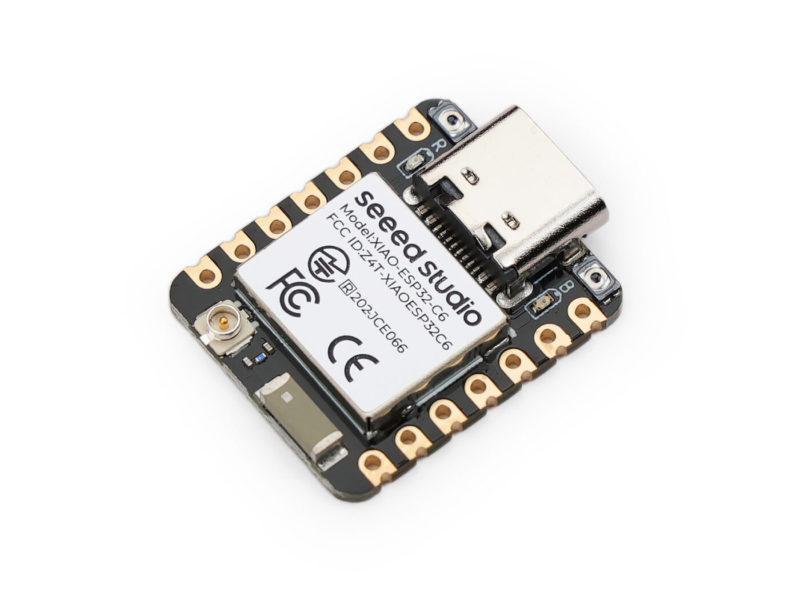
XIAO ESP32C6 開發板 WiFi 6 / 藍芽5.0 seeed Studio 原廠

ESP32:3 分鐘了解它為何成為智慧家居首選

在智慧家居和物聯網(IoT)快速發展的今天,ESP32 已成為開發者和創客的熱門選擇。它不只是便宜,還內建 Wi-Fi 和藍牙,功能強大、體積小巧,是打造居家自動化系統不可或缺的核心模組。

ESP32 有什麼特點?

  • 雙核處理器,效能提升
    ESP32 搭載 240MHz 雙核心 Tensilica LX6 處理器,無論是即時控制還是運行複雜邏輯都能輕鬆勝任。
  • 內建 Wi-Fi 與藍牙
    省去額外模組成本,直接連網、無線配對、遠端控制都沒問題。你可以輕鬆用手機、平板操控家中裝置。
  • 支援多 GPIO 與模組
    可連接各類感測器(溫溼度、光感、PIR)、繼電器、OLED 螢幕等,打造完整的自動化應用。
  • 低功耗運行
    搭配休眠模式,適合電池供電的裝置,例如環境監控、無線門鈴、智慧插座等。

ESP32 可以應用在哪裡?

  • 智慧燈控系統:搭配繼電器模組,用手機 App 遠端開關燈。
  • 門窗狀態感知:使用磁簧開關與即時通知,保障居家安全。
  • 語音控制助手:連接麥克風模組與雲端語音 API,打造自己的語音助理。
  • 空氣品質監測:整合溫溼度與 PM2.5 感測器,自動開啟排風系統。

推薦入門開發板與模組

台灣物聯科技,我們提供各類 ESP32 開發板與配件,包含:

初學者到進階都適用的萬用模組

如果你想打造屬於自己的智慧家庭系統,不用再煩惱選哪顆主控晶片了——ESP32 就是那顆全方位、高性價比的理想選擇。


延伸閲讀

Teensy 4.0 / 4.1

Teensy:Arduino 玩家的終極效能升級!600MHz、原生USB、無痛轉移

如果你已經用 Arduino 完成不少專案,開始感覺它的運算速度、記憶體或 USB 應用有些不夠用了,別急著放棄 Arduino 生態系。你可以考慮一塊完全相容 Arduino IDE,卻效能大幅提升的開發板 —Teensy。它不只是速度快、更強大,更重要的是,你熟悉的寫法與工具,幾乎都能直接沿用。

高達 600MHz 的處理速度,滿足重度應用需求

以 Arduino Uno 為例,其主頻為 16MHz,而 Teensy 4.1 高達 600MHz,幾乎是 Uno 的 37 倍。這對以下情境特別有感:

  • 即時感測反應
  • 大量資料處理(如數位訊號或語音)
  • 多任務同步處理(如邊顯示邊記錄)
  • 不需要學新語言,只要一塊 Teensy,效能立即升級。

原生支援 USB HID / MIDI / Gamepad 功能

只要寫幾行簡單指令,Teensy 就能模擬:

  • 鍵盤
  • 滑鼠
  • MIDI 控制器
  • Gamepad 裝置

這對想開發 自製輸入裝置、音樂控制器 或 遊戲周邊 的開發者來說,是一項非常實用的能力,Arduino 要做到這一點通常需要額外晶片或複雜改裝。

比 Arduino 更大的 RAM 與 Flash 儲存

如果你曾經因為記憶體不足而無法加新功能,Teensy 會是救星。舉例來說:

  • Teensy 4.1 擁有 512KB RAM(是 Uno 的 256 倍)
  • 具備外接 microSD 與 PSRAM 接口
  • 能夠穩定執行多頁程式與儲存大量資料

適合進階應用如資料擷取、圖形化顯示或記錄類應用。

無痛轉換:可直接使用 Arduino IDE 開發

Teensy 相容 Arduino IDE,只需安裝「Teensyduino」套件即可開始撰寫程式。不論是:

  • 現成的 Arduino 範例
  • 常用的感測器函式庫
  • 原有習慣的寫法

大多數都能直接使用,降低學習門檻,快速從 Arduino 過渡到更高階開發。

進階專案支援:音訊、視覺化、觸控應用皆可勝任

Teensy 提供完整的 音訊處理函式庫(Audio Library),支援:

  • 音訊混音、濾波、FFT
  • 多頻段視覺化
  • 聲音辨識或合成應用

這些功能對於 IoT、音樂科技、互動裝置開發者來說,是非常寶貴的資源。給用 Arduino 的你,值得了解的升級選項,Teensy 並不是取代 Arduino,而是讓你能在不放棄熟悉環境的前提下,解鎖更多開發可能性。從初學者到進階玩家,它都是一塊理想的升級平台。

我們現正提供 Teensy 4.1 / 4.0 與多款周邊模組,立即選購 
想了解如何在 Arduino IDE 使用 Teensy?>點我看設定教學

延伸閱讀

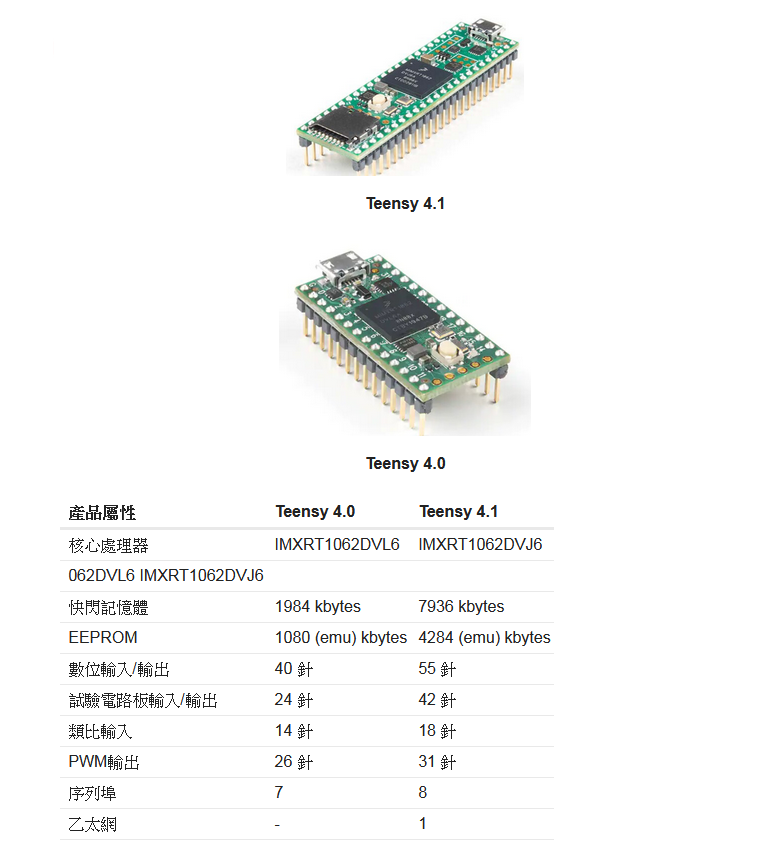
Teensy 4.1 / 4.0 產品規格參數比較

作者:台灣物聯科技 編輯部
發布日期:2025年10月31日

Arduino Nano ESP32 使用教學:Wi-Fi 感測器實作與快速上手指南

這是一款由 Arduino 官方推出的新一代開發板,搭載 ESP32-S3 雙核心晶片,支援 Wi-Fi 與藍牙 BLE,適合智慧家居、遠端監控等物聯網應用。

產品特色簡介

  • ESP32-S3 雙核心晶片
  • 支援 Wi-Fi 802.11 b/g/n + BLE
  • USB-C 傳輸介面
  • 可使用 Arduino IDE 或 MicroPython 開發

如何開始使用 Arduino Nano ESP32?

1. 安裝 Arduino IDE

前往 Arduino 官方網站 下載並安裝最新版 Arduino IDE。

2. 安裝 ESP32 開發板支援

打開 Arduino IDE → 工具 → 開發板管理員,搜尋「ESP32 by Espressif Systems」,並安裝。

3. 選擇正確開發板與連接埠

工具 → 開發板 → 選擇「Arduino Nano ESP32」,並接上 USB-C 選擇對應 COM 埠。

Wi-Fi 感測實作:DHT11 溫溼度上傳

所需材料

接線方式

DHT11 腳位 對應 Nano ESP32
VCC 3.3V
GND GND
DATA D2

範例程式碼


#include <WiFi.h>
#include "DHT.h"
#define DHTPIN 2
#define DHTTYPE DHT11
DHT dht(DHTPIN, DHTTYPE);
const char* ssid = "你的WiFi名稱";
const char* password = "你的WiFi密碼";
void setup() {
  Serial.begin(115200);
  WiFi.begin(ssid, password);
  dht.begin();
  while (WiFi.status() != WL_CONNECTED) {
    delay(500);
    Serial.print(".");
  }
  Serial.println("WiFi 連線成功!");
}
void loop() {
  float temp = dht.readTemperature();
  float hum = dht.readHumidity();
  Serial.print("溫度: "); Serial.println(temp);
  Serial.print("濕度: "); Serial.println(hum);
  delay(5000);
}

延伸應用建議

  • 搭配 OLED 顯示器作室內氣候看板
  • 將資料上傳至 ThingSpeak 或 Google Sheet
  • 擴充光感 / PIR 感測器做智慧照明模組

為何值得入手這塊開發板?

Arduino Nano ESP32 是結合 Arduino 易用性與 ESP32 性能的最佳選擇,開發彈性高、價格實惠,非常適合物聯網入門與快速打樣。

Raspberry Pi 1230 萬像素可換鏡頭相機 Pi HQ Camera

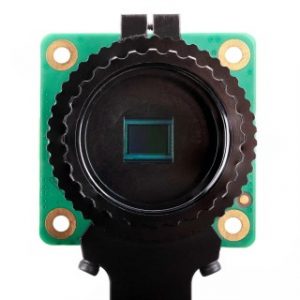
過去的 Raspberry Pi 鏡頭模組 v.2 只有 800 萬像素和定焦鏡頭,不是用來做監視就是玩人工智能,雖然亦有人用來作天文攝影或者縮時攝影,不過質素始終有限。日前官方公布推出一款高畫質可換鏡頭相機模組,採用 Sony 的 IMX477 1230 萬像素感光元件,配以 C 或 CS 接環,配搭相機鏡頭拍出高質素影像。

Raspberry Pi 官方表示,自 2016 年 4 月推出 RPi 相機模組 v2 以來,已售出超過 170 萬塊,不少 RPi 玩家都用它玩過不同攝影題材,例如高速攝影、天文攝影等。不過它的信噪比和低光攝影性能偏低,加上採用定焦鏡頭,當然不能滿足拍友的要求。

HQ 相機採用 Sony IMX477R 1,230 萬像素堆疊式背照式感光元件,尺寸為 7.9mm 。

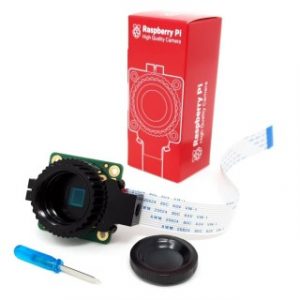
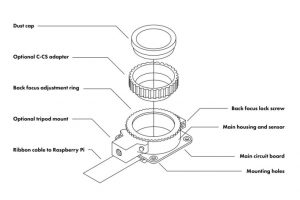
HQ 相機一套包括相機模組、 連接 RPi 的 FPC 線、用來調校的螺絲批和防塵蓋。

可透過 C 接環接上不同種類鏡頭

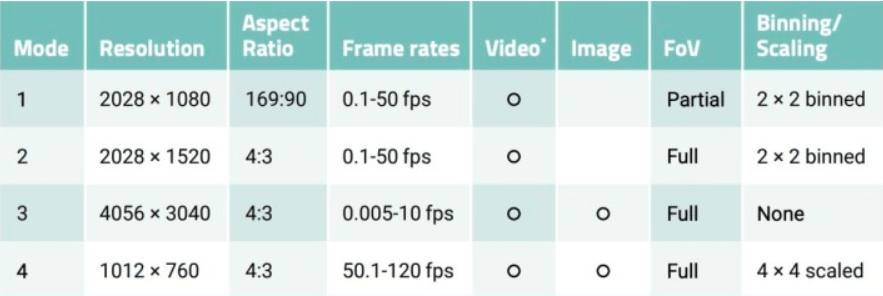
而今次的「 Raspberry Pi High Quality Camera ( HQ 相機模組)」的感光元件尺寸為 7.9mm ( 1/3.2″ ),像素尺寸為 1.55μm × 1.55μm ,是 RPi 相機模組 v2 所用的感光元件 IMX219 的兩倍,而且是背照式感光元件,感光性能進一步提升。新模組可以拍攝解像度最高 4056×3040 的照片或 10fps 影片,或者 2028×1520 4:3 50fps 影片。售價為 $50 美元。

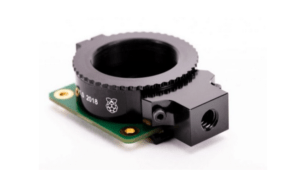
HQ 相機模組各部分,包括防塵蓋、 C-CS 轉接環和後焦距調節環等。

RPi 相機模組 v2 拍攝的照片 與 HQ 相機模組拍攝的照片 比較

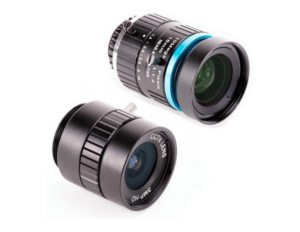
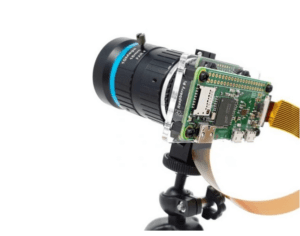
HQ 相機模組採用 C 接環,附送 C-CS 轉接環,並備有後焦距調節環和三腳架螺絲位,只要配上合適的轉接環,就可以接上不同的相機鏡頭,拍攝高質素的照片。而官方更推出了兩支入門手動鏡讓大家立即就有鏡用,分別是 6mm f1.2 3MP CS 接環廣角鏡頭和 16mm f1.4-1.6 10MP C 接環遠攝鏡。當然如果大家過去有玩 C Mount 手動鏡,也可以直接接上去。

接環底部還有安裝三腳架用的螺絲孔


延伸閲讀

Raspberry Pi AI Camera

CP 值爆表!用 Raspberry Pi 打造 AI 視覺專案,免花大錢超越想像!

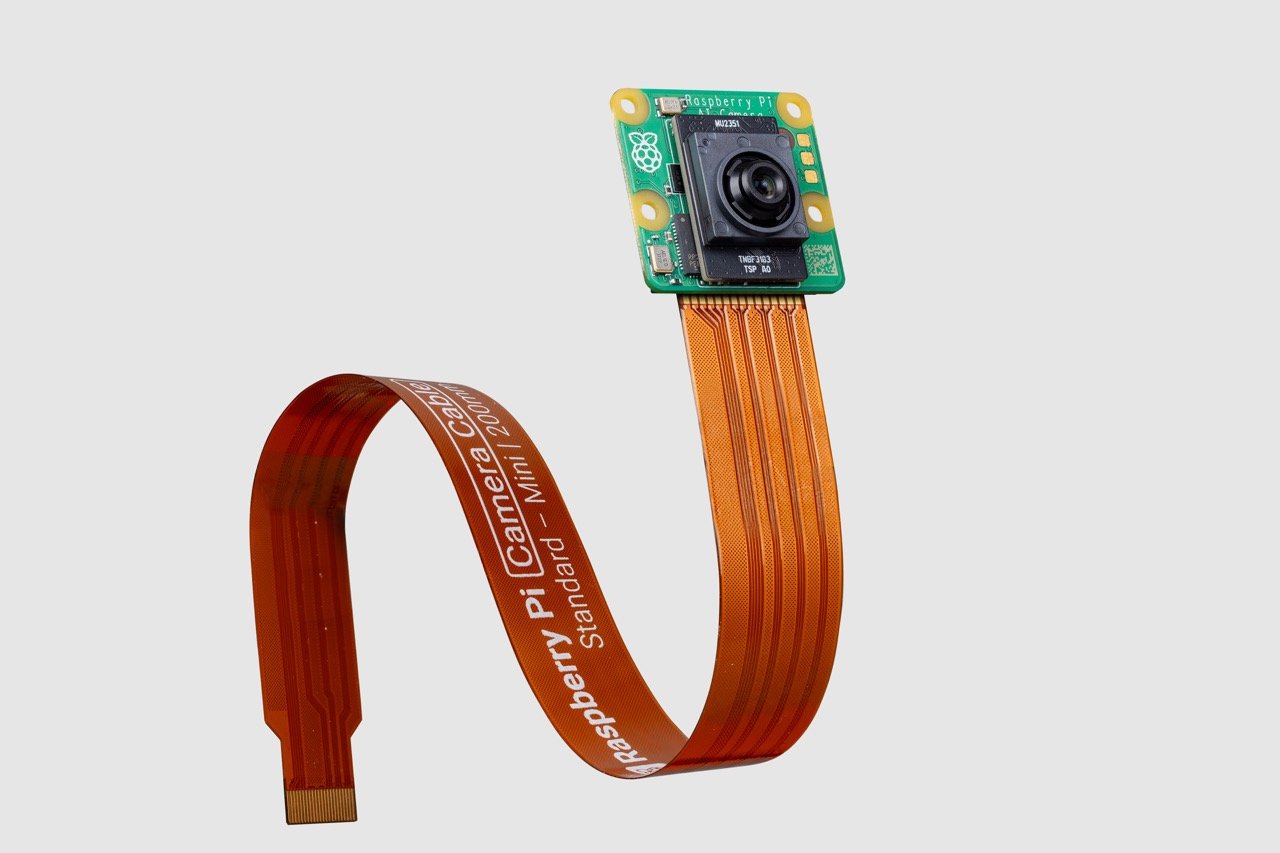
樹莓派 Raspberry Pi 一直是最受歡迎的開發平台,原廠推出的 AI 相機攝影模組,讓影像與人工智慧應用變得更平易近人。這篇文章將帶您一步步了解它的功能、應用,並附上實際安裝教學和可直接運行的範例程式碼,讓您在 5 分鐘內就能跑出您的第一個 AI 專案。

Raspberry Pi AI Camera 是什麼?

Raspberry Pi AI Camera 是一款支援高解析度的攝影模組,可搭配 Raspberry Pi 4 或 5 使用。它的強大之處在於能與 OpenCV TensorFlow Lite 等 AI 工具無縫整合,實現即時影像辨識、物件追蹤等功能。

這款模組適合做什麼?

  • AI 教育入門專案
  • 智慧家庭監控系統
  • 客製化人臉辨識門禁
  • 商店客流分析與統計
  • 智慧寵物餵食器或互動玩具

專案硬體準備清單

  1. Raspberry Pi 4 或 5 (建議搭配風扇或散熱片)
  2. AI 相機模組
  3. 高速 microSD 記憶卡 (建議 32GB 以上)
  4. 螢幕、滑鼠、鍵盤 (或透過 SSH 遠端連線)

安裝與設定教學:五分鐘點亮你的 AI 之眼

步驟一:安裝 Raspberry Pi OS

請至Raspberry Pi 官方網站下載 Raspberry Pi Imager 工具,並使用它將最新版的 Raspberry Pi OS (64-bit with desktop) 安裝到您的 microSD 卡中。

步驟二:啟用相機介面

將記憶卡插入 Pi 並開機後,打開終端機 (Terminal),輸入指令 sudo raspi-config。在選單中,依序選擇:「3 Interface Options」→「C1 Camera」,選擇 <Yes> 來啟用相機功能。完成後,系統會提示您重新啟動,請選擇 Yes。

步驟三:測試相機是否正常運作

重新開機後,再次打開終端機,輸入測試指令:libcamera-hello。如果螢幕上成功顯示了幾秒鐘的即時影像畫面,就代表您的相機已經設定完成!

步驟四:安裝 OpenCV 函式庫

OpenCV 是我們用來進行影像處理與人臉偵測的核心工具。在終端機中,輸入以下指令來更新並安裝:

sudo apt update
sudo apt install python3-opencv -y

步驟五:執行人臉偵測範例程式碼

安裝完畢後,從應用程式選單中打開 Thonny Python IDE,建立一個新的 Python 檔案 (例如 `face_detect.py`),並將以下程式碼完整複製貼上。


import cv2

# 啟動攝影機 (通常是 0 號)
cap = cv2.VideoCapture(0)

# 載入 OpenCV 內建的、預先訓練好的人臉偵測模型
face_cascade = cv2.CascadeClassifier(cv2.data.haarcascades + 'haarcascade_frontalface_default.xml')

while True:
    # 讀取每一幀的影像
    ret, frame = cap.read()
    if not ret:
        print("無法讀取影像,請確認相機連接。")
        break

    # 將彩色影像轉換為灰階 (有助於偵測)
    gray = cv2.cvtColor(frame, cv2.COLOR_BGR2GRAY)

    # 執行人臉偵測
    faces = face_cascade.detectMultiScale(gray, scaleFactor=1.1, minNeighbors=5, minSize=(30, 30))

    # 在偵測到的人臉周圍畫上藍色方框
    for (x, y, w, h) in faces:
        cv2.rectangle(frame, (x, y), (x+w, y+h), (255, 0, 0), 2)

    # 顯示結果影像
    cv2.imshow('AI Face Detection by TaiwanIOT.com', frame)

    # 按下 'q' 鍵即可退出迴圈
    if cv2.waitKey(1) & 0xFF == ord('q'):
        break

# 釋放資源並關閉所有視窗
cap.release()
cv2.destroyAllWindows()

點擊 Thonny 的「運行」按鈕,然後看看螢幕上的神奇效果吧!

專家提示: 這段程式碼中的 cv2.imshow() 指令需要在圖形化桌面環境下運行。如果您使用的是沒有桌面的 Raspberry Pi OS Lite 版本,並透過 SSH 連線,將無法看到影像視窗。


CP 值最高的 AI 視覺入門磚

這顆 Raspberry Pi AI 相機是每個 AIoT 初學者、開發者或老師的好幫手。它證明了您不需要花大錢購買 NVIDIA Jetson 或其他高階運算模組,也能透過 Raspberry Pi 與 Python,打造出功能完整、充滿樂趣的智慧視覺應用。


延伸閲讀