技術文件

所有類型的產品技術文件

[教學] 使用 Arduino IDE 開發 ESP8266 WeMos D1 R2 上手指南


WeMos D1 R2 Arduino 開發教學

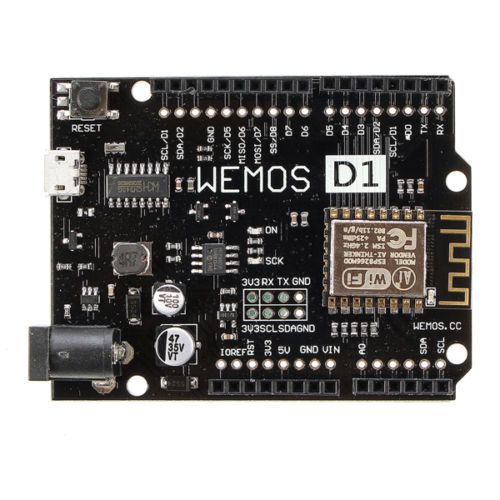
WeMos D1 R2 是一款基於 ESP8266-12 的開發板,擁有內建 WiFi 功能,且外型尺寸與 Arduino UNO 相仿。這意味著它不僅能像 UNO 一樣運作,還能相容許多 Arduino 的擴充板 (Shields) 與感測器,是物聯網 (IoT) 開發的強大工具。

本教學將引導您完成從硬體連接、驅動程式安裝到 Arduino IDE 環境設定的完整流程,並執行第一個測試程式。

⚠️ 重要安全提醒:
Arduino UNO 的運作電壓為 5V,但 WeMos D1 R2 的運作電壓為 3.3V。
若您要連接 Arduino 的感測器或擴充板,請務必確認該模組支援 3.3V,直接輸入 5V 訊號可能會導致 WeMos 開發板燒毀。


事前準備

  • 硬體:WeMos D1 R2 開發板、Micro USB 傳輸線(請務必使用具備資料傳輸功能的線材,許多手機充電線僅能充電無法傳輸資料)。
  • 軟體:最新版 Arduino IDE。


第一階段:硬體連接與驅動程式安裝

1. 連接電腦

將 WeMos D1 R2 透過 Micro USB 線連接至電腦。

注意: WeMos D1 R2 使用 CH340G 晶片進行 USB 通訊。如果您的電腦無法自動識別,需手動安裝驅動程式。


2. 安裝 CH340G 驅動程式

若電腦未自動安裝驅動,請查看 如何安裝CH340晶片程式,下載對應您作業系統(Windows/Mac/Linux)的驅動程式並安裝。

檢查方式:安裝後進入電腦的「裝置管理員」>「連接埠 (COM & LPT)」,確認是否出現類似 USB-SERIAL CH340 (COM12) 的裝置。請記下括號內的 COM 號碼(例如 COM12),稍後設定會用到。


第二階段:Arduino IDE 環境設定

1. 安裝與開啟 Arduino IDE

前往 Arduino 官網下載並安裝最新版 IDE。安裝完成後開啟軟體。

2. 加入 ESP8266 開發板網址

為了讓 Arduino IDE 支援 WeMos D1 R2,我們需要加入第三方開發板管理網址。

  1. 點選選單欄的 「檔案」 (File) > 「偏好設定」 (Preferences)。
  2. 在視窗下方的 「額外的開發板管理員網址」 (Additional Boards Manager URLs) 欄位中,填入以下網址:
    http://arduino.esp8266.com/stable/package_esp8266com_index.json
  3. 點擊「確定」。

3. 安裝 ESP8266 套件

  1. 點選 「工具」 (Tools) > 「開發板」 (Board) > 「開發板管理員」 (Boards Manager)。
  2. 在搜尋框輸入 ESP8266。
  3. 找到 「esp8266 by ESP8266 Community」 選項,點擊右下角的 「安裝」 (Install)。
  4. 安裝進度條跑完後,建議關閉並重啟 Arduino IDE。


第三階段:選擇開發板與連接埠

1. 選擇開發板型號

點選 「工具」 > 「開發板」,在選單中向下捲動並選擇 「WeMos D1 R2 & mini」。(請注意不要選成 Arduino UNO)。

2. 設定參數

  • Upload Speed (上傳速度):建議選擇 115200。
  • Port (序列埠):選擇第一階段中在裝置管理員看到的 COM Port(例如 COM12)。


第四階段:上傳測試程式 (Blink)

我們不需要編寫任何複雜的程式,直接使用 Arduino 內建的範例,並修改一個參數即可。

1. 開啟內建範例

在選單點選 「檔案」 > 「範例」 > 「01.Basics」 > 「Blink」。這會開啟一個讓 LED 閃爍的標準程式。

2. 關鍵修改:設定正確的 LED 腳位

雖然 WeMos D1 R2 長得像 Arduino UNO,但內部線路不同:

  • Arduino UNO 的燈號在腳位 13。
  • WeMos D1 R2 的燈號在腳位 14。

操作步驟:

  1. 在您開啟的程式碼中,尋找所有出現數字 13 或文字 LED_BUILTIN 的地方。
  2. 將其改為數字 14。
  3. 這個動作是告訴主機板:「請控制第 14 號腳位的燈」,這樣板子上的藍色 LED 才會亮起。


3. 編譯與上傳

點擊工具列左上方的 「上傳」按鈕 (右向箭頭圖示)。軟體會開始編譯並將指令寫入開發板。


4. 驗證結果

當下方訊息欄顯示「上傳完畢 (Done uploading)」後,請觀察您的 WeMos D1 R2 開發板,藍色 LED 燈應該會開始每秒閃爍一次(亮一秒、滅一秒)。恭喜您,開發環境已架設成功!


常見問題與提示

  • 找不到 COM Port? 請檢查 Micro USB 線是否具備資料傳輸功能,並確認 CH340G 驅動程式已正確安裝。
  • 上傳失敗? 請確認在「工具」選單中選擇了正確的開發板型號 (WeMos D1 R2 & mini) 以及正確的 COM Port。
  • 燈沒有亮? 如果您改成 14 號腳位後燈沒亮,請試著將程式碼中的數字改為 2 重新上傳一次(部分舊版或特殊規格的板子,LED 可能位於 2 號腳位)。
資料來源:台灣物聯科技技術團隊實測整理彙整。


title

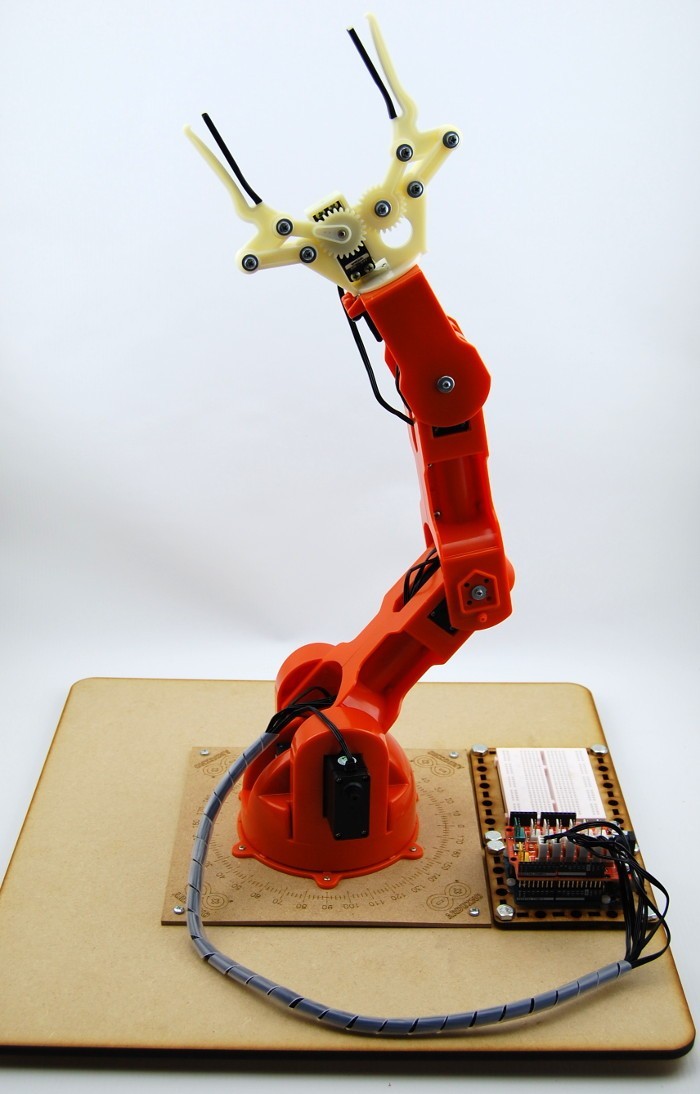
組裝 Braccio – TinkerKit 機械手臂教學

組裝 Braccio – TinkerKit 機械臂 (繁體)

組裝 Braccio - TinkerKit 機械手臂教學

一起裝配,測試和驅動由Arduino控制的TinkerKit機械臂套件測試和驅動。

Braccio是意大利文,意思是手臂,Braccio是一套要自己動手組裝和使用Arduino和擴展板控制的機械臂套件。機械臂包含一共6個伺服馬達: (閱讀全文…)

Arduino 掃描 I2C 位置查詢

Arduino 掃描 I2C 位置查詢

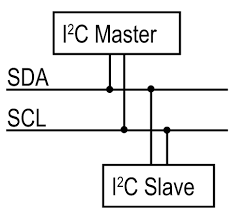
I²C(Inter-Integrated Circuit)字面上的意思是積體電路之間,它其實是I²C Bus簡稱,所以中文應該叫積體電路匯流排,它是一種串列通訊匯流排,使用內送流量備援容錯機制從架構,由飛利浦公司在1980年代為了讓主機板、嵌入式系統或手機用以連接低速週邊裝置而發展。I²C的正確讀法為「I平方C」("I-squared-C"),而「I二C」("I-two-C")則是另一種錯誤但被廣泛使用的讀法。

#include <Wire.h>

void setup(){
Wire.begin();
Serial.begin(9600);
Serial.println("\nI2C Scanner");
}
void loop(){
byte error, address;
int nDevices;
Serial.println("Scanning...");
nDevices = 0;
for (address = 1; address < 127; address++ ){
// The i2c_scanner uses the return value of
// the Write.endTransmisstion to see if
// a device did acknowledge to the address.
Wire.beginTransmission(address);
error = Wire.endTransmission();
if (error == 0){
Serial.print("I2C device found at address 0x");
if (address < 16)
Serial.print("0");
Serial.print(address, HEX);
Serial.println(" !");
nDevices++;
}else if (error == 4){
Serial.print("Unknow error at address 0x");
if (address < 16)
Serial.print("0");
Serial.println(address, HEX);
}
}
if (nDevices == 0)
Serial.println("No I2C devices found\n");
else
Serial.println("done\n");
delay(5000); // wait 5 seconds for next scan
}


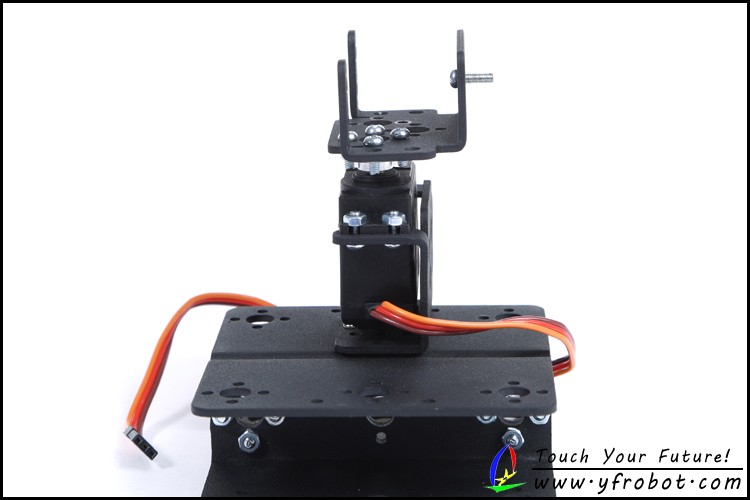
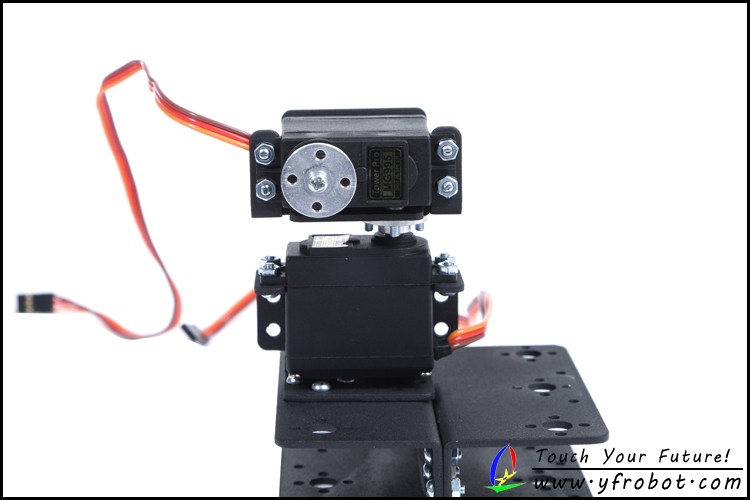
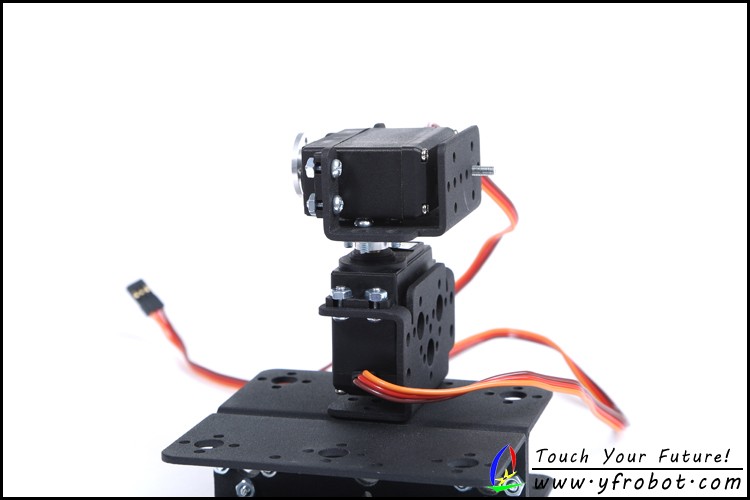
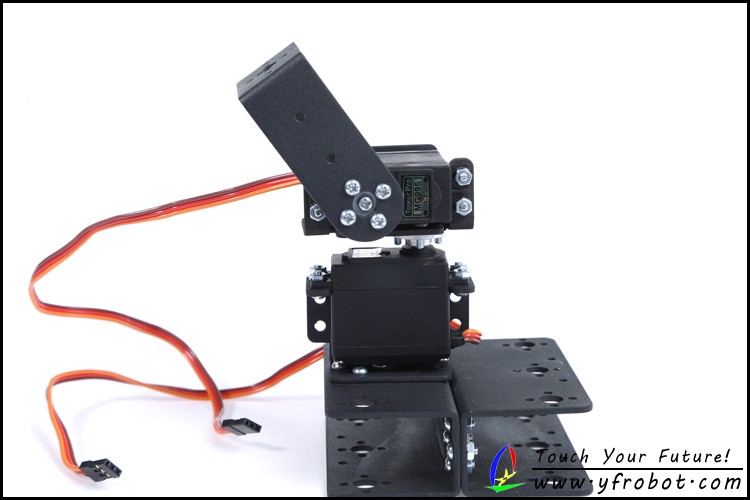
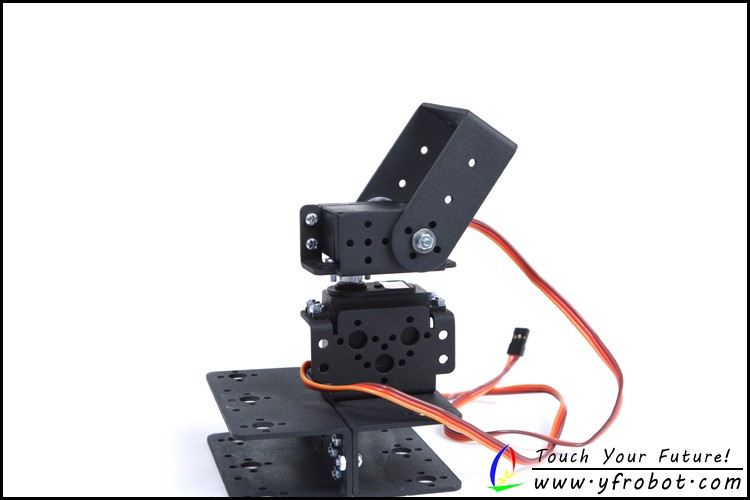
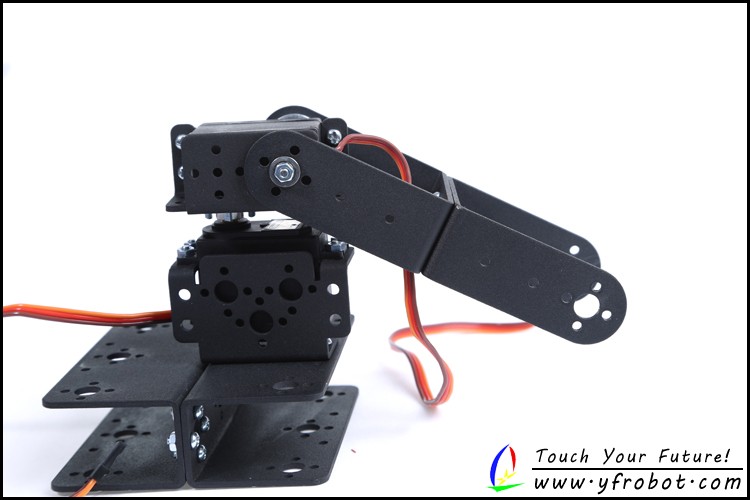
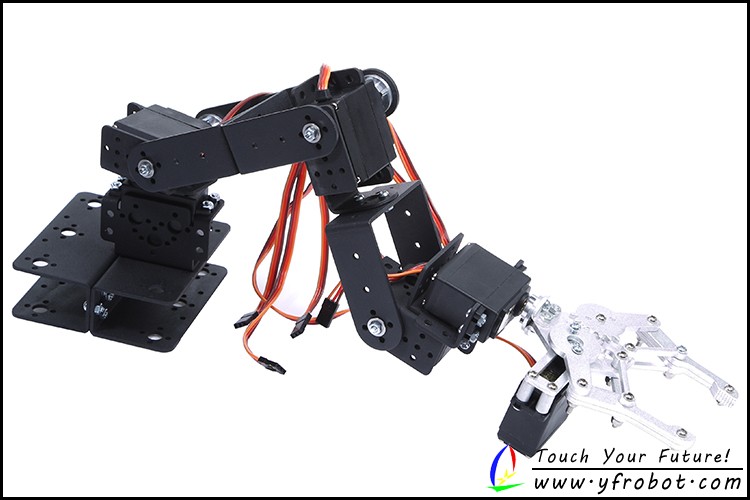
6軸機械手臂組裝教學

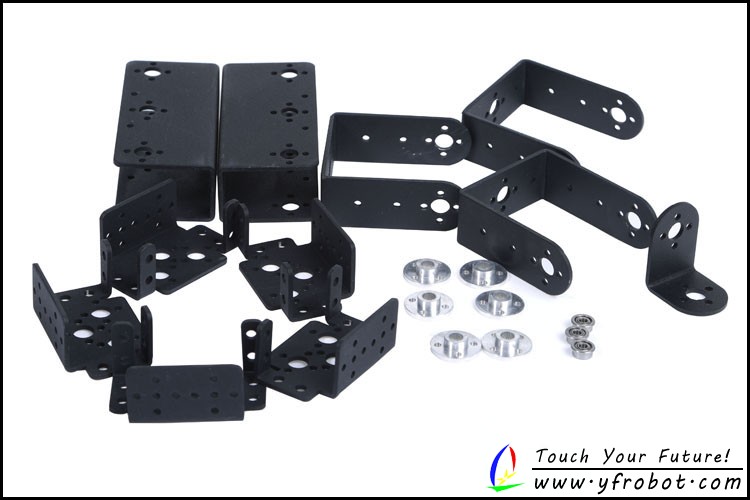
所有配件展示(不含舵機和螺絲).

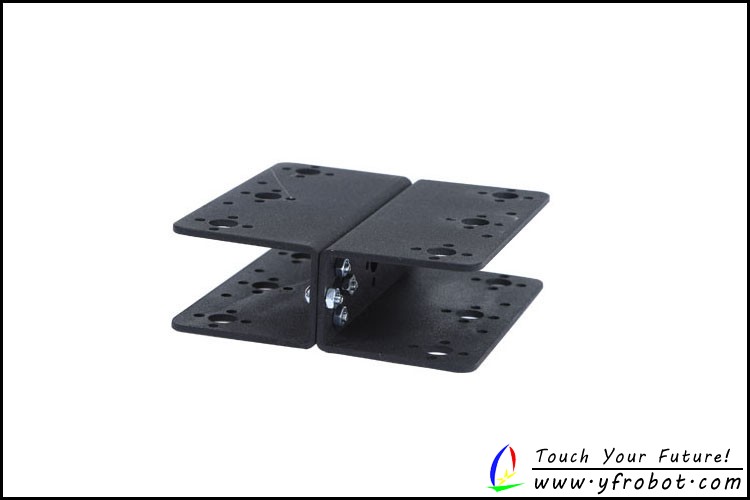
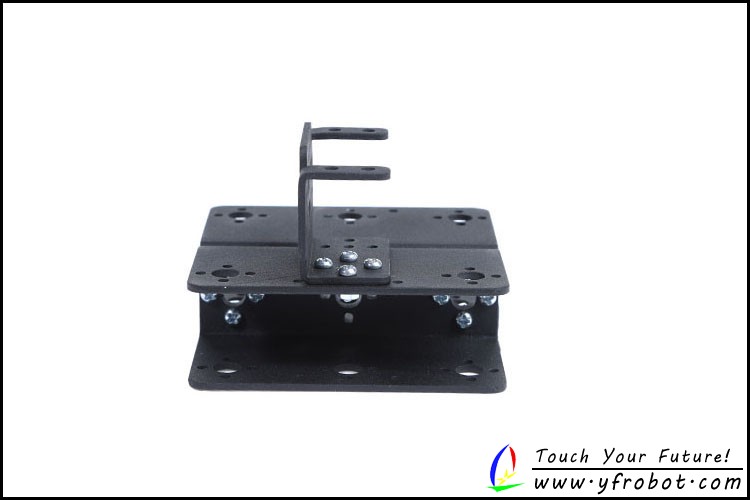
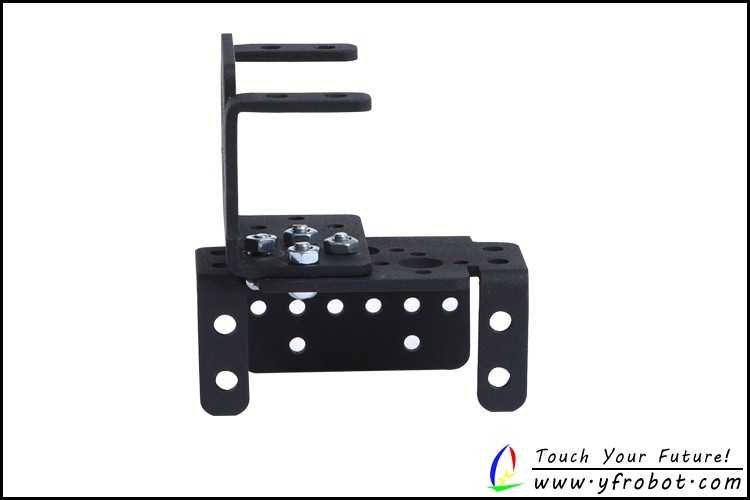
將兩個U型橫梁如圖固定好。

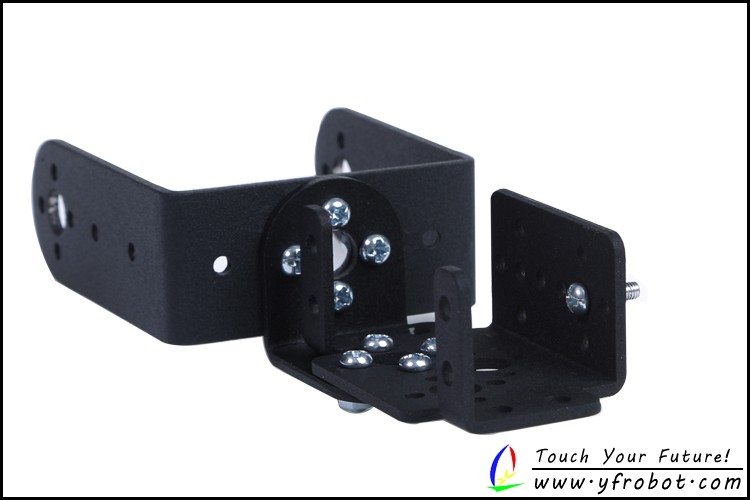
將多功能支架如圖固定在橫樑上方,注意方向,方向錯了下面固定舵機以及其他配件會很麻煩哦。

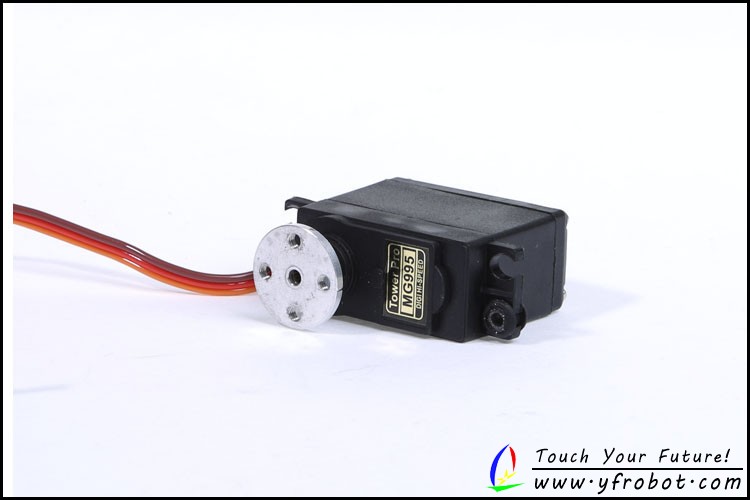
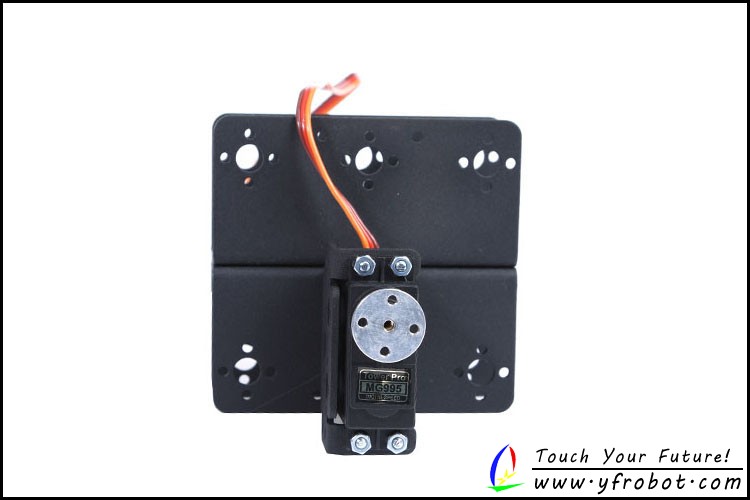
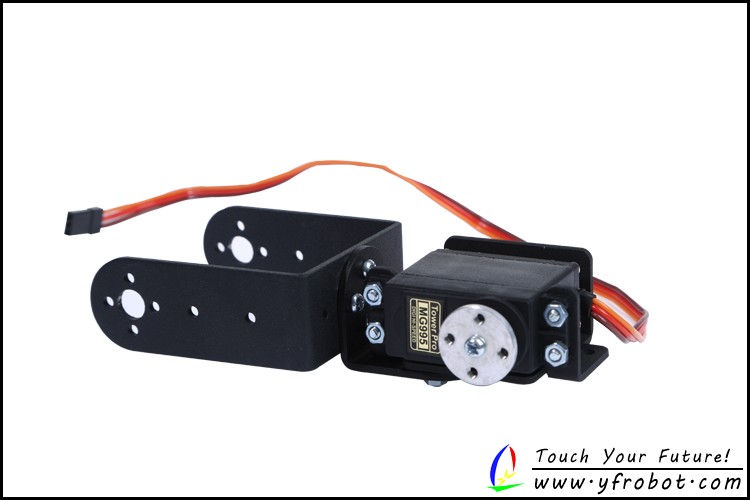
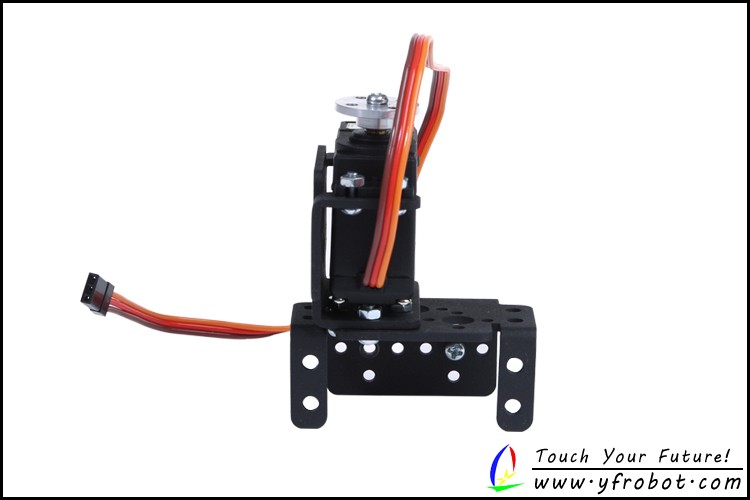
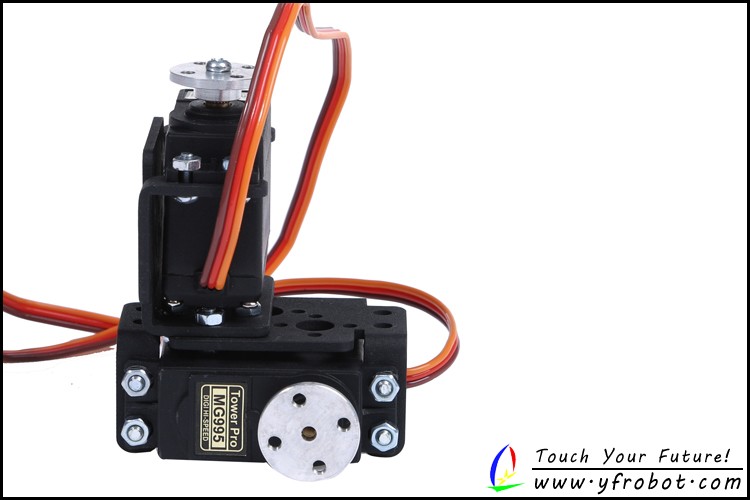
將舵機裝好舵盤,再安裝在多功能支架上,注意舵機的方向,(下面每個舵機都要先安裝好舵盤,後面就很方便了,由於舵機都是180度的,安裝之前先將舵機旋轉到合適的方向)。

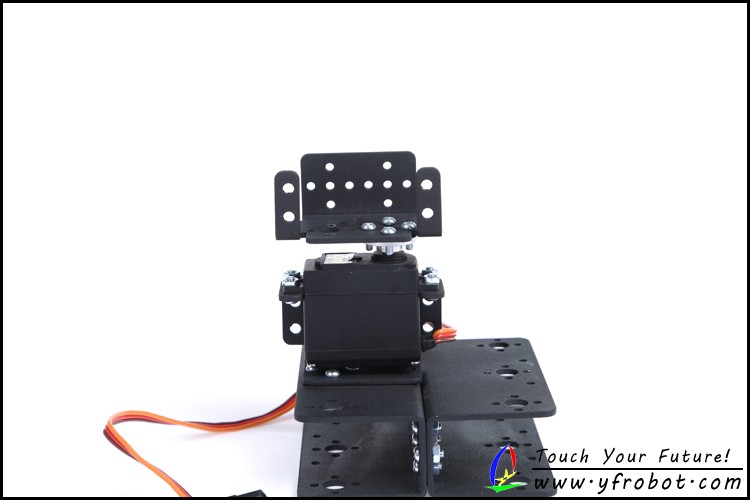
再將一個多功能支架安裝在舵機上。

在多功能支架左邊中間的安裝孔插入M3*10的長螺絲以便安裝軸承。

將舵機如圖安裝好。

如圖將U型支架安裝好,裝好軸承擰上螺母。

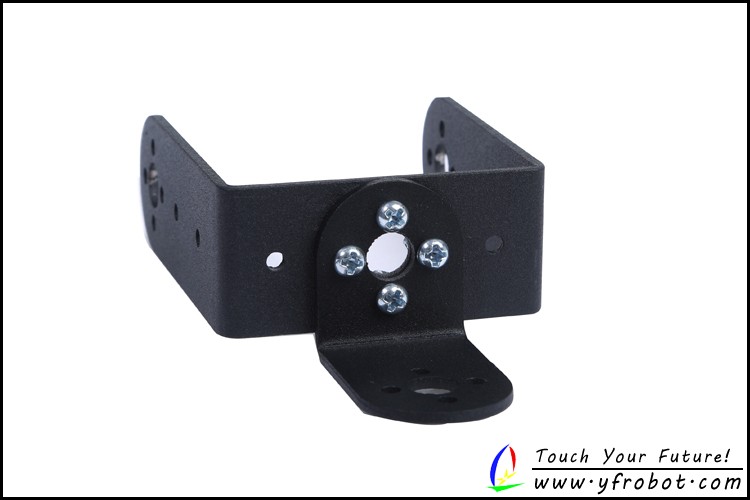
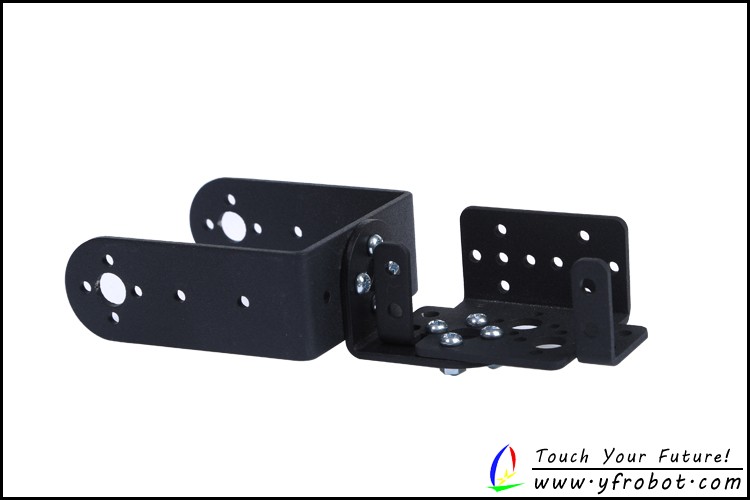
在U型支架上繼續安裝一個U型支架。

將一個U型支架和一個L型支架,如圖安裝好。

再安裝一個多功能支架,注意安裝方向哦。

在多功能支架的右邊中間的安裝孔中插入M3*10的長螺絲以便安裝軸承。

如圖安裝好舵機。

如圖將安裝好的支架裝在之前裝好的機械手上,並裝好軸承,擰上螺母。

如圖將兩個多功能支架固定好,注意方向。

在上方的多功能支架上裝好舵機,要注意舵機的方向,並在下面的多功能支架右邊的中間安裝孔中插入M3*10的長螺絲,以便安裝軸承。

如圖將下面的舵機也安裝好,注意舵機的方向,螺絲使用M3*6的短螺絲。

將上面裝好的舵機安裝在之前的機械手上,並裝好軸承,裝上螺母。

將舵盤如圖裝在機械爪子上,擰上M3*6的螺絲(必須是短螺絲哦)。

再如圖安裝好舵機。

將機械爪子安裝好。

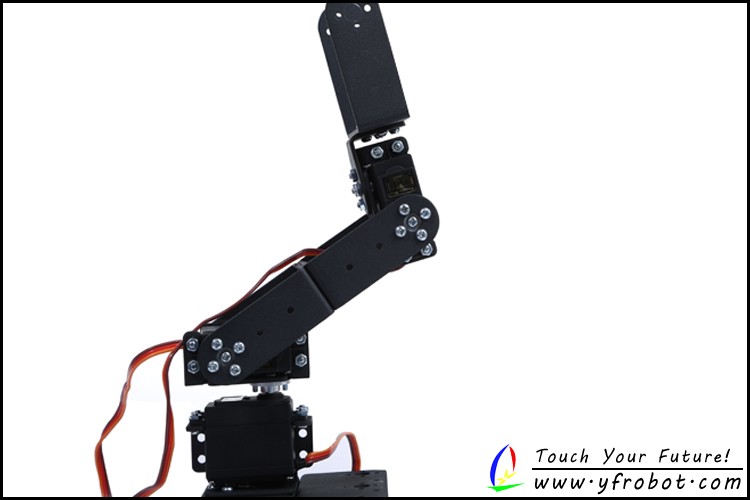
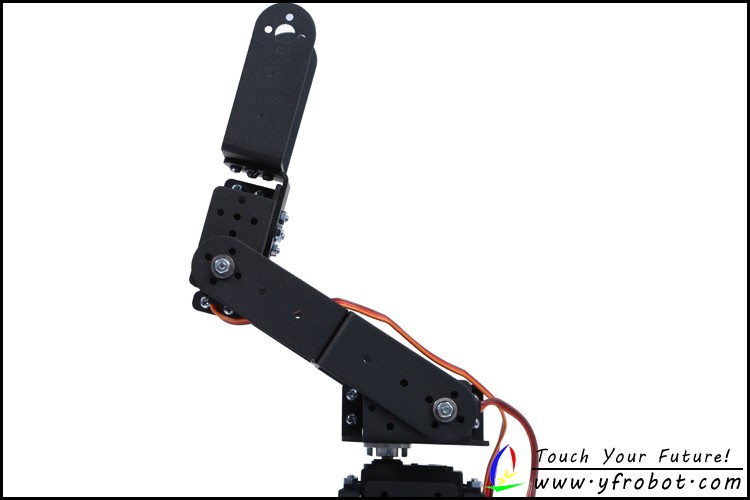
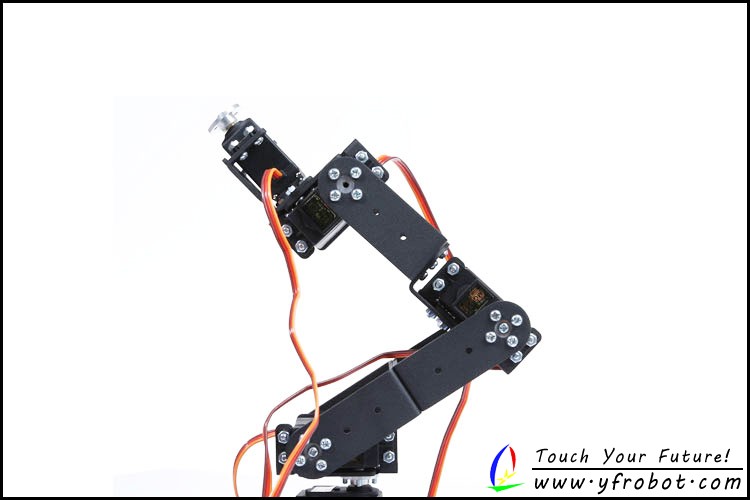
安裝好的整體效果。


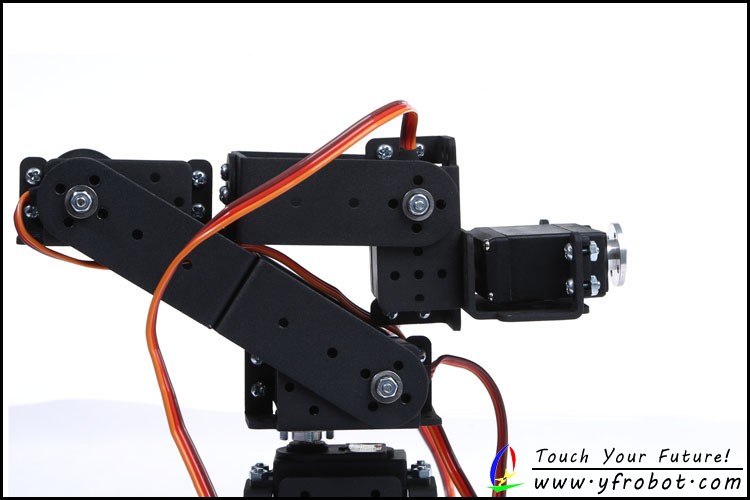
使用 Arduino EEPROM 來儲存變數值

特性: 一般執行 Arduino 時,如果正常供電的狀態下,一些變數會隨著電源消失也會跟著不見了,而 EEPROM 內的資料並不會隨著關機而消失。當我們要儲存用戶密碼或者一些變數值,期待下一次 Arduino 開機後又能讀取到上一次最後運作時的設定,那您就會需要將資料寫入到 EEPROM 內,不會隨著斷電後資料就遺失的問題。 (閱讀全文…)