Arduino IDE 2.0 下載與安裝教學 (2025 最新版)
Arduino IDE 是進行開發板程式編寫必備的軟體。隨著技術更新,Arduino 官方已推出全新的 Arduino IDE 2.0 系列。相較於舊版 (1.8.x),新版提供了更現代化的介面、更快的編譯速度以及強大的程式碼自動補全功能,強烈建議新手直接安裝此版本。
IDE 2.0 擁有類似 VS Code 的深色模式與智慧型提示,能大幅降低語法輸入錯誤的機率,對初學者非常友善。
第一步:下載 Arduino IDE
1. 前往官方網站
請前往 Arduino 官方軟體下載頁面:
(若您的瀏覽器有開啟自動翻譯,頁面可能會顯示為中文)
2. 選擇作業系統
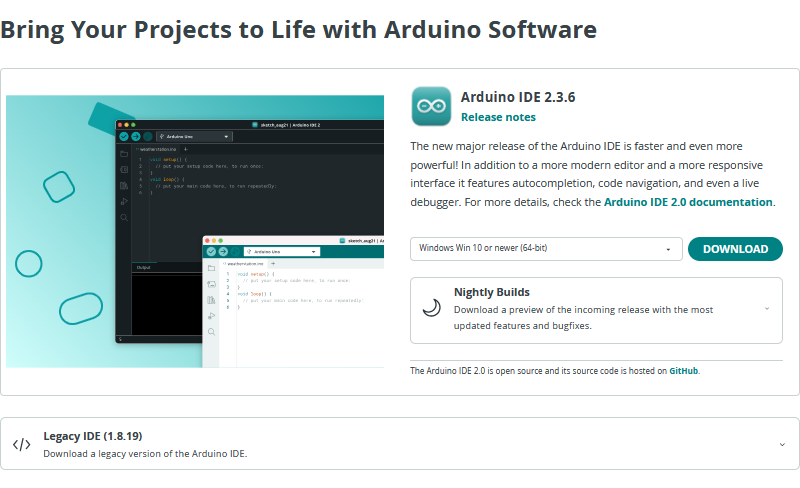
在頁面右側找到 “Arduino IDE 2.3.6” (版本號可能會隨時間更新) 的區塊,如需要比較舊的版本可點選下面的選項。請參考下圖:
- Windows 使用者: 請點選選單中的
Windows Win 10 或更高版本 (64 位元),然後點擊右側綠色的 「下載」 按鈕。 - Mac / Linux 使用者: 請依據您的系統選擇對應選項。
3. 跳過贊助 (直接下載)
點擊下載後,頁面可能會跳出贊助請求。若您想直接下載,請尋找並點擊灰色的 「JUST DOWNLOAD」 (僅下載) 按鈕,即可開始下載安裝檔。
第二步:安裝軟體 (以 Windows 為例)
下載完成後,雙擊 .exe 安裝檔開始安裝。
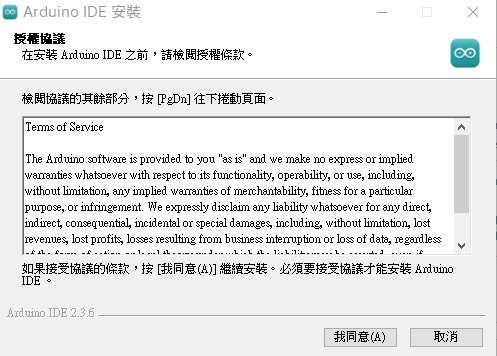
1. 授權協議
閱讀授權條款後,請點擊右下角的 「我同意(A)」。
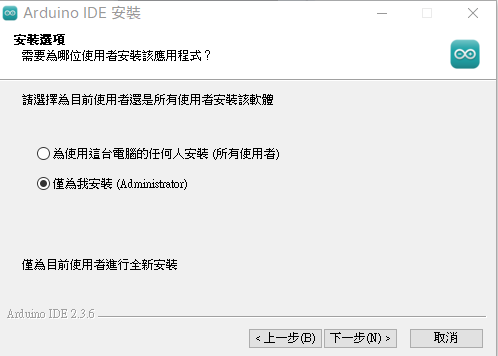
2. 選擇安裝選項
系統會詢問要為誰安裝。一般建議保持預設的 「僅為我安裝 (Administrator)」,接著點擊 「下一步(N) 」。
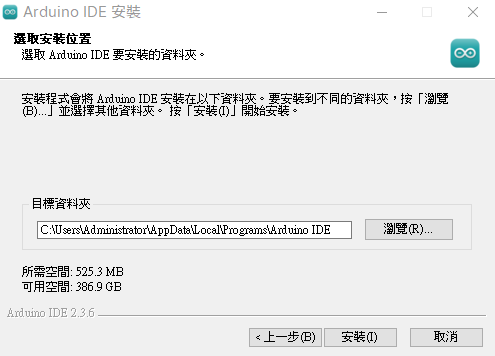
3. 選擇安裝位置
通常保持預設的路徑即可,直接點擊 「安裝(I)」。
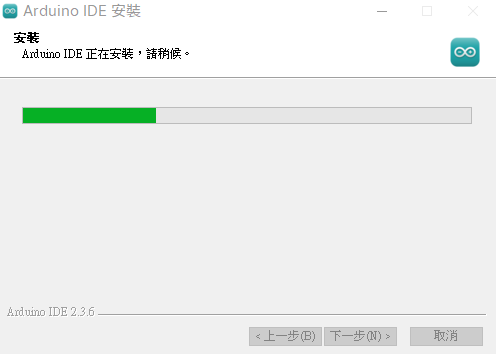
4. 等待安裝
安裝程式會開始複製檔案,請耐心等待綠色進度條跑完。
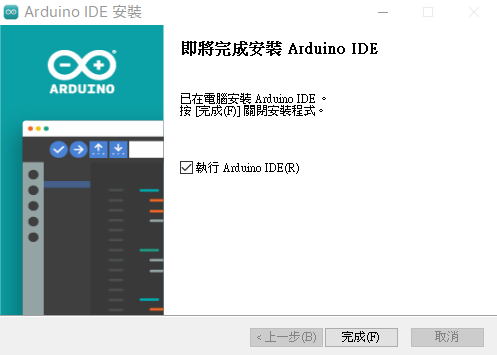
5. 完成安裝
當看到「即將完成安裝 Arduino IDE」畫面時,勾選中間的 「執行 Arduino IDE(R)」,最後點擊 「完成(F)」 即可啟動軟體。
第三步:首次啟動的重要設定 (必看)
第一次開啟軟體時,系統會自動配置環境,這時會連續跳出幾個重要的詢問視窗,請務必按照以下步驟操作。
1. 安裝 USB 驅動程式
當您看到如下圖的畫面,且 IDE 底部黑色區域不斷有文字捲動時,代表系統正在安裝必要的驅動程式。
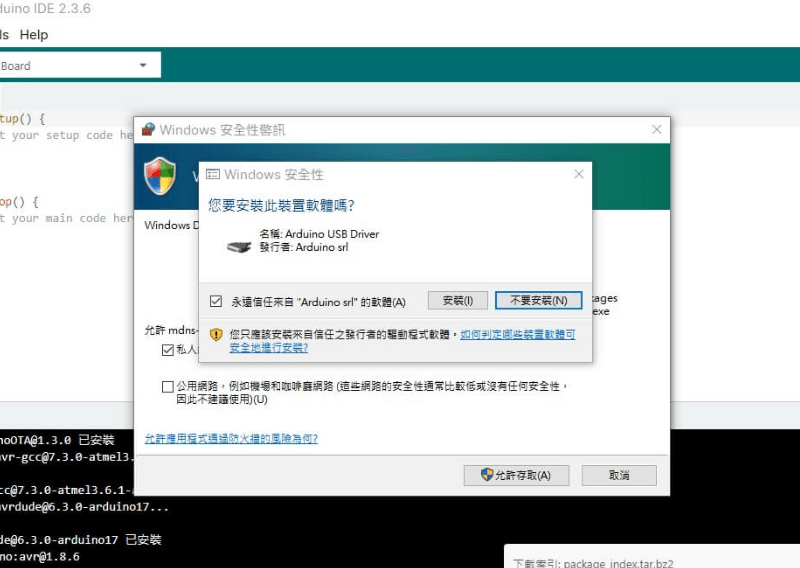
中間跳出「Arduino USB Driver」安裝詢問時,請勾選 「永遠信任來自 “Arduino srl” 的軟體」,然後點擊 「安裝(I)」。
2. Windows 防火牆設定 (關鍵!)
接著,Windows 防火牆會跳出警告視窗,詢問是否允許 Arduino IDE 和 mdns-discovery.exe 存取網路。這兩個視窗請務必都點選允許!
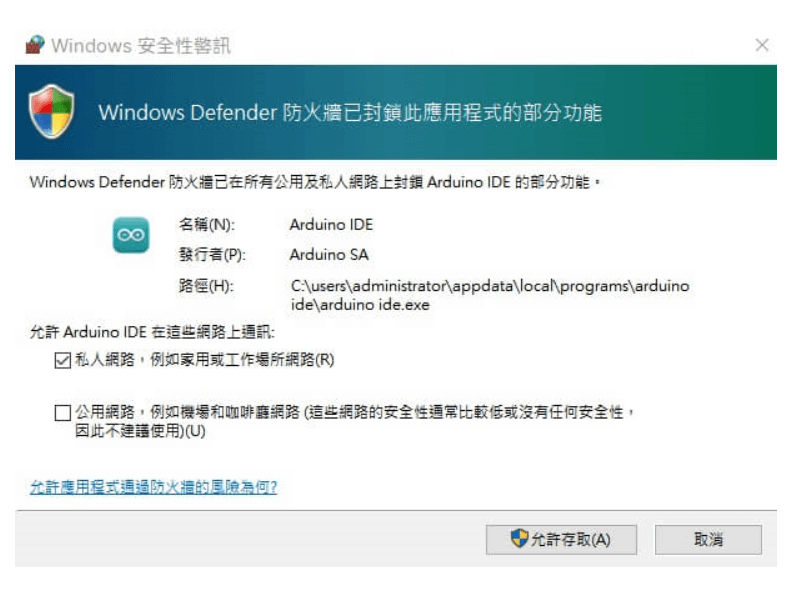 ⚠️ 重要提醒:
如果這裡按了「取消」,您的 IDE 未來可能無法下載程式庫或連線到開發板。請務必勾選 「私人網路」 與 「公用網路」,然後點擊 「允許存取(A)」。
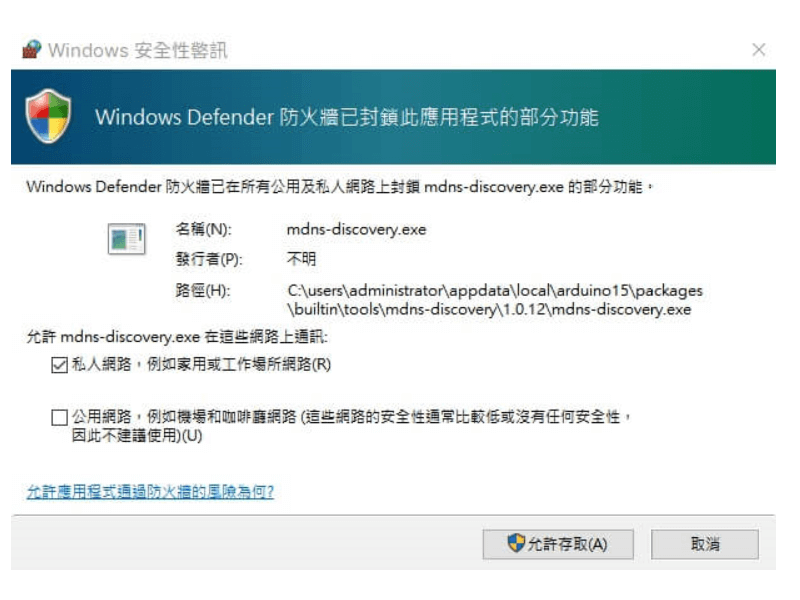
針對 mdns-discovery.exe (如上圖),它是用來搜尋網路上的開發板,同樣請點擊 「允許存取(A)」。
🤔 沒看到防火牆視窗?或是長得不一樣?
- 沒跳出視窗: 若您之前裝過舊版 IDE,或電腦有第三方防毒軟體(如 McAfee, Norton),系統可能已經自動允許,只要能正常運作即可。
- 視窗長得不一樣: 若您的電腦裝有其他防毒軟體,可能會跳出該軟體的詢問視窗,原則一樣是選擇 「允許 (Allow)」 或 「信任 (Trust)」。
第四步:環境初始設定 (英文介面)
1. 關於語言設定
Arduino IDE 2.0 預設為英文介面。雖然可以切換為中文,但為了能更好地閱讀網路上的開源程式碼與國外教學(大多使用英文術語),本教學將以英文介面進行示範,建議初學者習慣英文選單。
第五步:選擇開發板 (手動設定)
軟體安裝完成後,我們需要告訴 IDE 我們使用的是哪一塊開發板。如果您手邊暫時沒有開發板,也可以先練習這個步驟。
1. 開啟選擇視窗
點擊上方工具列的下拉選單 (Select Board),選擇 「Select other board and port…」。
2. 搜尋並選擇型號
在跳出的視窗中,左側搜尋欄輸入您的板子型號(例如 Uno 或 D1)。

- 若使用 Arduino Uno: 輸入 “Uno” 並選擇
Arduino Uno。 - 若使用 WeMos D1: 您可能需要先安裝 ESP8266 核心才搜尋得到,詳情請參考 WeMos D1 安裝教學。
選擇完畢後點擊 「OK」。
第六步:驗證 Blink 範例 (測試編譯)
最後,我們來開啟一個範例程式,測試軟體是否能正常編譯代碼。
- 點選左上角選單 File > Examples > 01.Basics > Blink。
- 這時會開啟一個新視窗,請點擊左上角的 「✔ (Verify)」 按鈕(打勾圖示)。
- IDE 會開始檢查程式碼。若下方 Output 視窗出現 「Done compiling」 且沒有紅色錯誤訊息,代表您的環境已安裝成功!