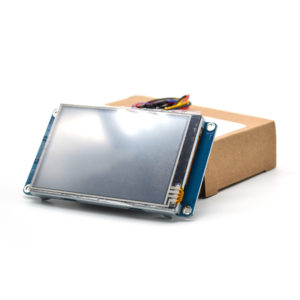

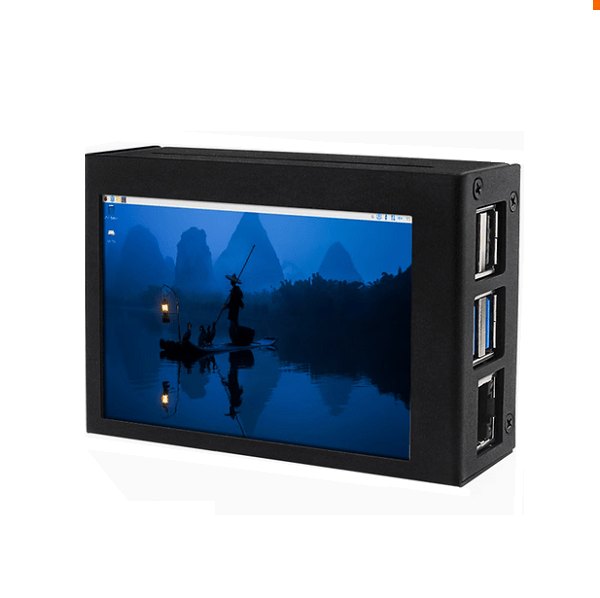
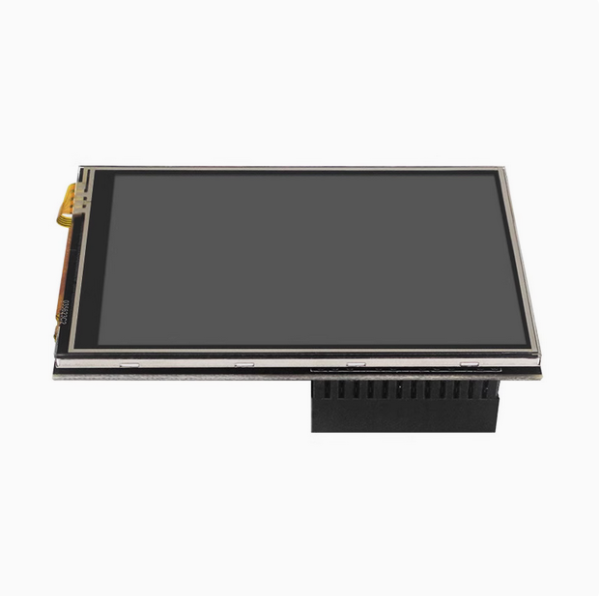
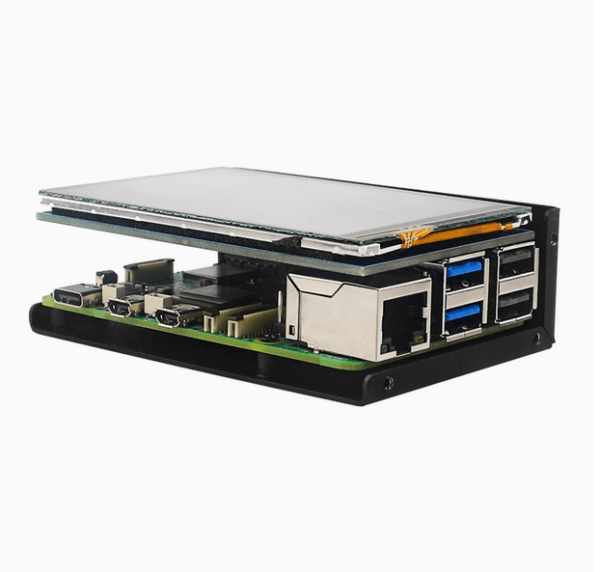
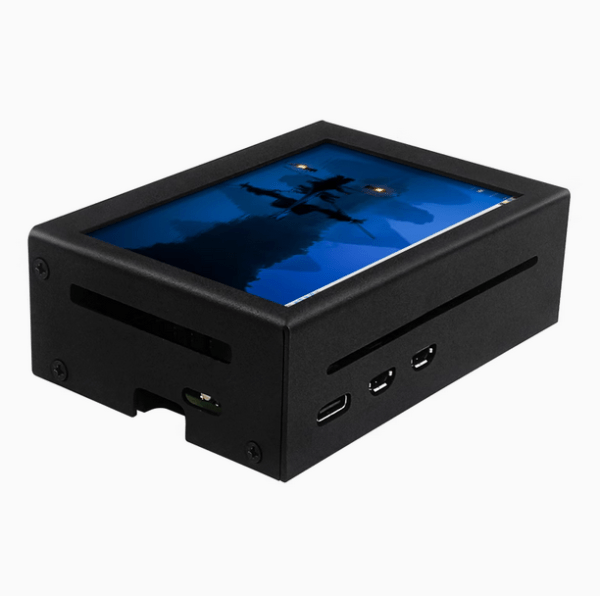

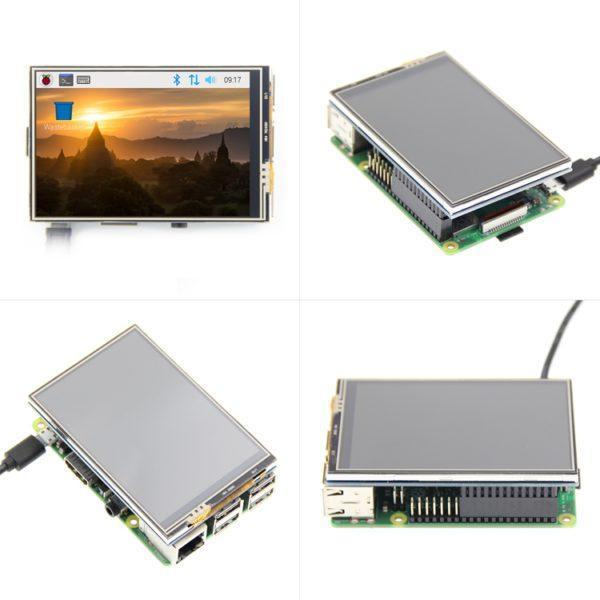
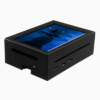
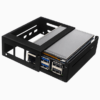
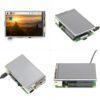
樹莓派 Raspberry Pi 5 3.5吋觸控螢幕含金屬外殼 附散熱器 不含PI5開發板
NT$1,000 未稅
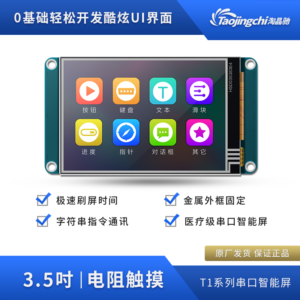
320×480 解析度,電阻式觸摸控制,大小與樹莓派相同,完美相容並可直接插入任何版本的樹莓派主板,提供Raspbian/Ubuntu/Kali系統下的驅動。
尚有庫存
- 詳細資訊
商品說明
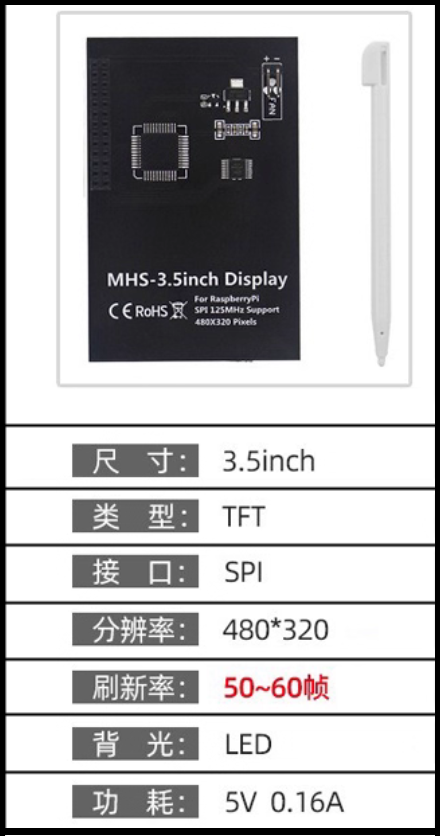
- 320×480 解析度
- 電阻式觸摸控制
- 大小與樹莓派相同,完美相容並可直接插入任何版本的樹莓派主板
- 提供Raspbian/Ubuntu/Kali系統下的驅動
產品參數
| SKU | MPI3501 |
| 類型 | TFT |
| 介面 | SPI(Fmax:32MHz) |
| 液晶屏驅動IC | ILI9486 |
| 觸摸面板類型 | 電阻型 |
| 觸摸面板控制晶片 | XPT2046 |
| 色階指數 | 65536 |
| 背光 | LED |
| 解析度 | 320*480 (Pixel) |
| 功耗 | 0.13A*5V |
| 工作溫度(℃) | -20~60 |
| 顯示區域 | 48.96×73.44(mm) |
| 外形尺寸 | 85.42*55.60(mm) |
| 包裝尺寸 | 118*72*34 (mm) |
| 重量(含包裝) | 75 (g) |
接口定義
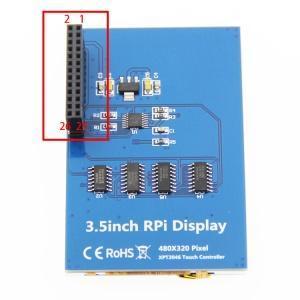
| 引腳號 | 標識 | 描述 |
| 1, 17 | 3.3V | 電源正(3.3V電源輸入) |
| 2, 4 | 5V | 電源正(5V電源輸入) |
| 3, 5, 7, 8, 10, 12, 13, 15, 16 | NC | NC |
| 6, 9, 14, 20, 25 | GND | 電源地 |
| 11 | TP_IRQ | 觸摸面板中斷,檢測到觸摸面板有按下則為低電平 |
| 18 | LCD_RS | 指令/資料 寄存器選擇,低電平為指令,高電平為資料 |
| 19 | LCD_SI / TP_SI | LCD顯示/ 觸摸面板的SPI資料登錄 |
| 21 | TP_SO | 觸摸面板的SPI資料輸出 |
| 22 | RST | 復位 |
| 23 | LCD_SCK / TP_SCK | LCD顯示/ 觸摸面板的SPI時鐘信號 |
| 24 | LCD_CS | LCD片選信號,低電平選擇LCD |
| 26 | TP_CS | 觸摸面板片選信號,低電平選擇觸摸面板 |
在樹莓派官方系統中安裝使用
安裝方法
步驟1,安裝Raspbian官方鏡像
- 從官方下載最新Raspbian鏡像
- 使用SDFormatter格式化Micro SD卡,
- 使用Win32DiskImager把官方鏡像燒錄到Micro SD卡。
步驟2,安裝LCD驅動
線上安裝(樹莓派需連接互聯網)
- 用Putty連接登陸樹莓派系統到用戶命令行(初始用戶名:pi 密碼:raspberry)
- 執行以下命令(複製後在Putty視窗中單擊滑鼠右鍵即可粘貼):
sudo rm -rf LCD-show
git clone https://github.com/goodtft/LCD-show.git
chmod -R 755 LCD-show
cd LCD-show/
sudo ./LCD35-show
離線安裝
1.從網站下載或者從光碟中拷貝“LCD-show.tar.gz”驅動到樹莓派系統卡的根目錄下;
(推薦步驟1燒錄完成後將驅動直接拷貝到Micro SD卡,或使用SFTP等辦法遠端拷貝)
2.執行以下操作命令解壓安裝驅動:
cd /boot
sudo tar zxvf LCD-show.tar.gz
cd LCD-show/
sudo ./LCD35-show
如何旋轉顯示方向
第一步,如果還沒有安裝驅動,請執行下面的命令(樹莓派需要聯網)
sudo rm -rf LCD-show
git clone https://github.com/goodtft/LCD-show.git
chmod -R 755 LCD-show
cd LCD-show/
sudo ./LCD35-show
執行完畢之後,驅動會安裝好,系統會自動重啟,然後顯示幕就正常顯示和觸摸
第二步,如果已經安裝好驅動,請執行下面的命令
cd LCD-show/
sudo ./rotate.sh 90
執行完畢之後,系統會自動重啟,然後顯示幕就可以旋轉90度正常顯示和觸摸
(’ 90 ‘也可以改為0,90,180,270等數值,分別代表旋轉角度0度,90度,180度,270度)
如果提示 rotate.sh 找不到,請回到 第一步,安裝最新的驅動
如果是HDMI介面顯示幕使用Raspberry Pi 4B,需要先把config.txt文件中的 dtoverlay=vc4-fkms-V3D 注釋掉
(config.txt檔位於Micro SD卡根目錄,即/boot中)
技術教學
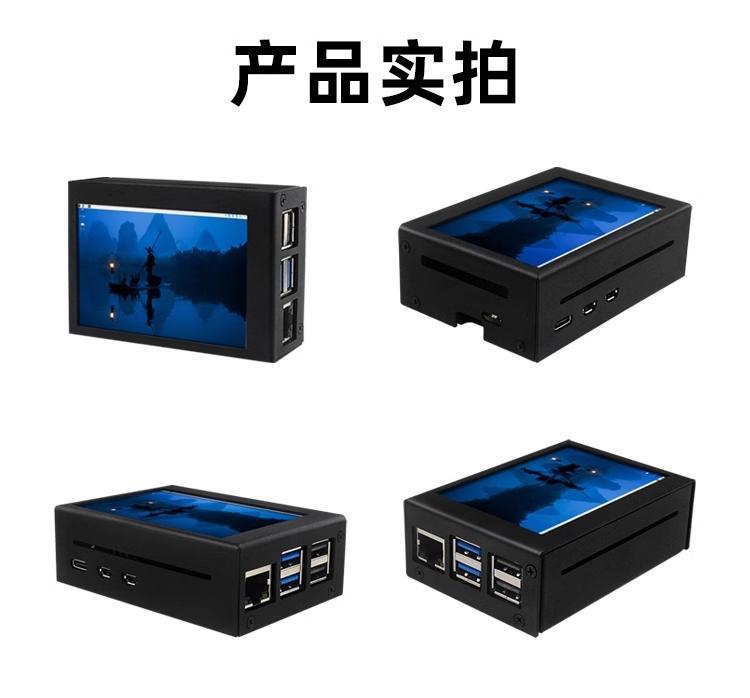
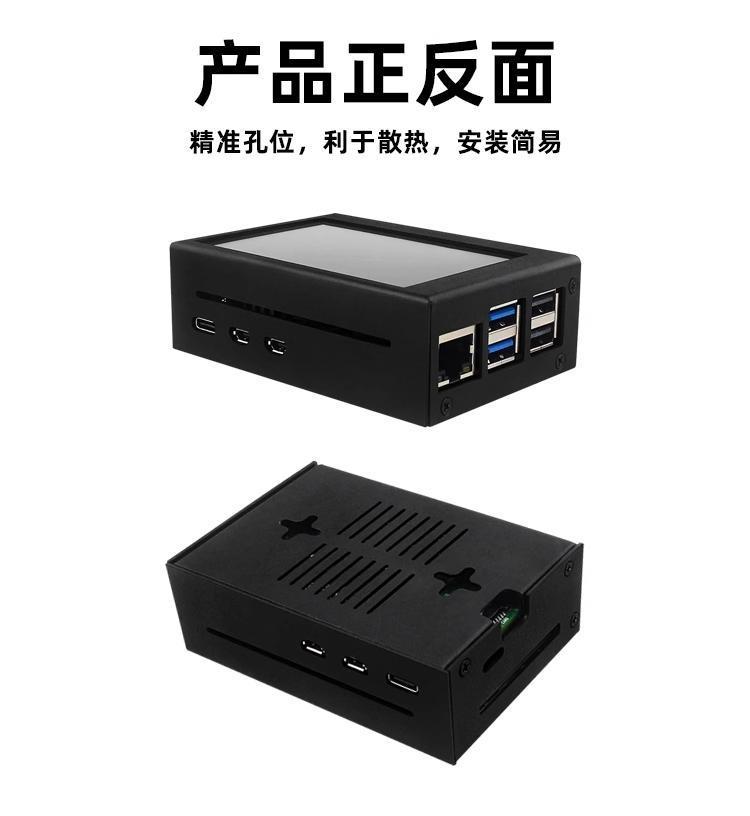
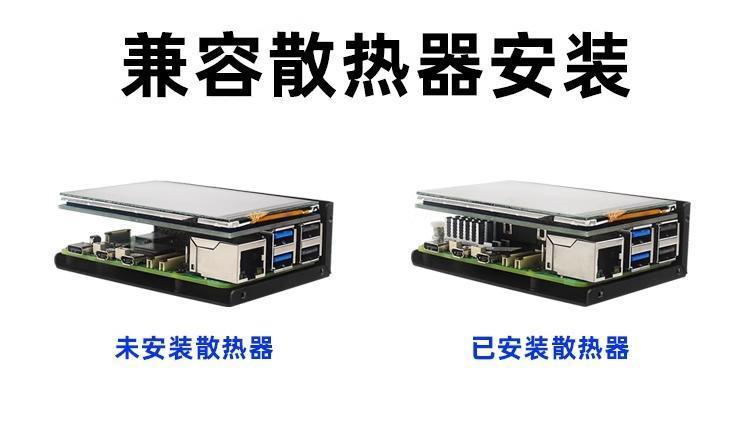
組裝順序
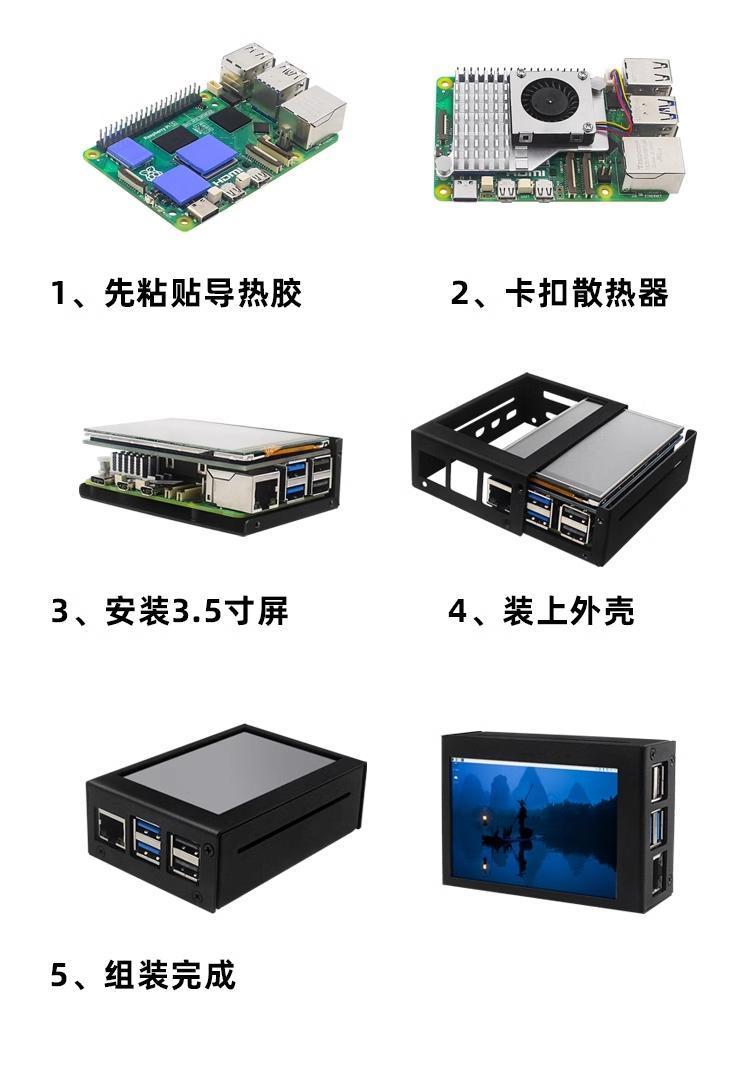
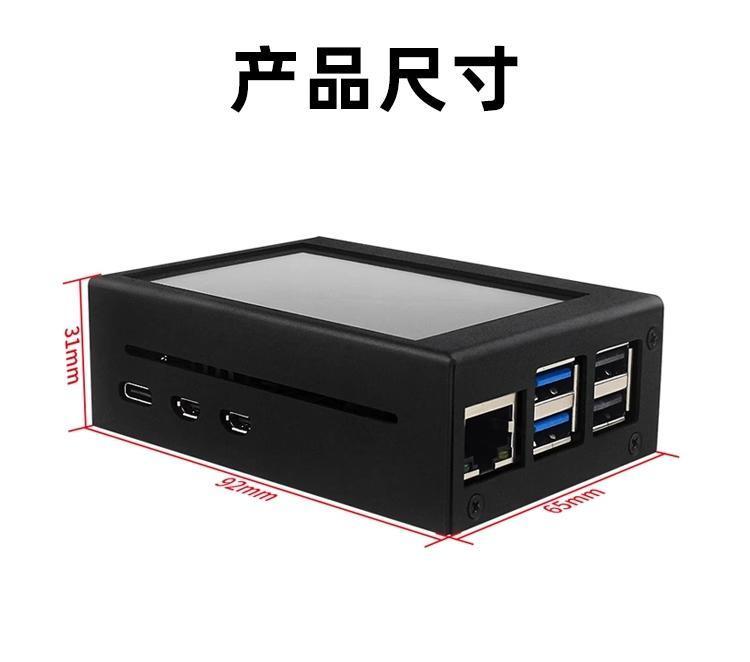
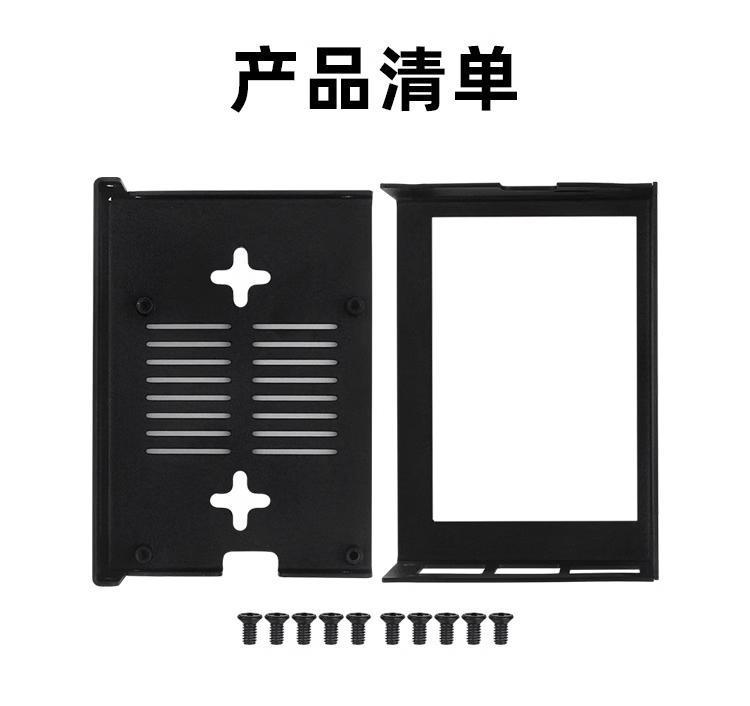
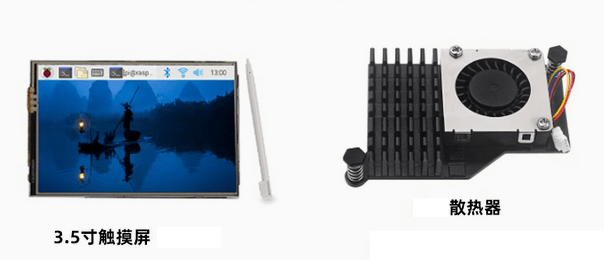
相關商品
-
IIC / I2C 1602A LCD 黃綠色背光液晶模組 黃綠黑字
採用優質1602A液晶螢幕,黃綠黑字,顯示清楚,I2C匯流排控制,只佔用兩個IO口,背光燈可調,可以用跳線控制,也可以透過程式控制亮度,螢幕顯示對比度可調,5V電壓供電,I2C位址0x27,適用於Arduino、樹莓派平台
NT$171NT$80 未稅 -
樹莓派 Raspberry pi 7吋觸控螢幕機殼 一體成形 白色外殼 Pi3B/B+版本 原廠英國製
樹莓派原廠 7吋觸控螢幕機殼 一體成形 白色外殼 Pi3B/B+版本 英國製 支援攝影鏡頭的整合。
外殼顏色僅剩白色款。NT$857NT$560 未稅 -
LCD 1604 液晶顯示屏 5V 藍屏 SPI 介面
LCD 1604 字符型液晶模組,採用 16 字元 x 4 行的顯示架構,可清晰呈現文字訊息。它使用標準的 16 腳接口,並可透過一個 10K 電位器調節對比度。模組支援 5V 供電,內建藍色背光,並具備可控的背光燈,讓您在各種光線條件下都能輕鬆閱讀。其寬廣的工作溫度範圍(-20℃ 至 +70℃)確保了高可靠性
-
樹莓派官方 7吋觸控螢幕一體成形機殼 黑色外殼 Pi4B版本 英國製
一體式外殼,組裝超容易。後蓋,仍可以使用 GPIO。
本商品只有 樹莓派 觸控機殼套件 ,不含7吋觸控螢幕與樹莓派主板。NT$857NT$600 未稅 -
LCD 2004A 液晶 2004A LCD 液晶模組 5V 藍屏
NT$120 – NT$160 未稅高品質的 LCD 2004A 液晶模組,採用藍底白字設計,顯示清晰易讀。支援 5V 電壓供電,並具備可控的背光燈及對比度調整功能。您可以選購 IIC 轉接板,如此便能透過 IIC 總線控制,只需佔用兩個 IO 口,大幅節省開發板資源
-
Seeed Grove – 4-Digit Display 4位LED 數位顯示模組
Grove – 4-Digit Display 數位顯示模組,內建 TM1637 驅動晶片,只需使用 Arduino 或 Seeeduino 的兩個 IO 腳位,即可輕鬆控制四個七段數碼管的數字與亮度顯示。支援 3.3V/5V 電源,具備 8 級亮度可調功能。
NT$238NT$160 未稅 -
0.96吋 I2C OLED 顯示模組 (128×64 / SSD1315) 黑底白字 只需4個引腳
0.96吋 I2C OLED 顯示模組 具備 128×64 解析度,採用 SSD1315 驅動晶片,僅需 4 條線即可點亮您的 Arduino/ESP32 專案。超低功耗、高對比度,是您顯示數據的最佳選擇。
NT$200NT$100 未稅 -
3.2吋 USART接口 HMI 電阻式觸控 IPS液晶 鐵框螢幕 | 解析度 320×240
NT$400 未稅3.2吋HMI電阻式觸控IPS液晶螢幕模組,解析度320×240,亮度300nit。具有4M Flash、3584位元組運行內存,並支援USART串口通訊,工作電壓4.65-6.5V,工作溫度-20至+70℃。另外,它還具備工業級EMI性能和靜電測試認證。不僅強大功能 而且安全穩定
-
3.5吋 UART串口 HMI 電阻式觸控液晶螢幕模組
3.5吋電阻式觸控螢幕,搭載語音與視訊功能,專為簡化開發而生。 這款 USART 介面 HMI 模組強調「免代碼」設計,讓您能快速實現人機互動介面,是打造智慧控制與自動化專案的高效選擇。USART串口通訊簡單方便;設備地址設置:開放串口升級協議;顯示方向設置;工業級和醫療級EM1性能;通過靜電測試。
NT$905NT$700 未稅 -
Seeed Grove – OLED Display 1.12” 顯示模組 I2C 介面 96×96 灰階
Grove – OLED Display 1.12” 是一個16色灰階96×96點陣OLED顯示模組,採用Grove的I2C接口。和LCD相比,OLED 的優勢包括高亮度、自發射、高對比度、較窄的邊框、可視角度寬、工作溫度範圍大、低功耗的特點。
NT$524NT$420 未稅